Doculoud ist eine leistungsfähige Plattform für die zentrale Verwaltung, Archivierung und schnelle Auffindbarkeit von Dokumenten. Sie unterstützt Unternehmen dabei, Dokumentenprozesse zu digitalisieren, revisionssicher abzulegen und langfristig verfügbar zu halten. Durch die modulare und vollständig intern betriebene Architektur bietet Doculoud höchste Kontrolle über Daten, Sicherheit und Skalierbarkeit.
1. Einführung#
1.2 Hauptfunktionen#
Doculoud bietet eine umfassende Lösung für die digitale Verwaltung und Verarbeitung von Dokumenten. Die folgenden Kernfunktionen bilden die Grundlage für einen effizienten, strukturierten und sicheren Umgang mit Dokumenten innerhalb des Systems.
1.2.4 Indexierung und Suche#
Doculoud ermöglicht eine leistungsfähige und flexible Suche über alle gespeicherten Dokumente. Dabei werden sowohl Metadaten (z. B. Indexfelder, Dokumenttypen) als auch Inhalte aus der Volltextindexierung berücksichtigt.
Doculoud ermöglicht eine leistungsfähige und flexible Suche über alle gespeicherten Dokumente. Dabei werden sowohl Metadaten (z. B. Indexfelder, Dokumenttypen) als auch Inhalte aus der Volltextindexierung berücksichtigt.
Die Kombination aus strukturierter Suche und Volltextsuche erlaubt es, Dokumente schnell und präzise zu finden. Auch bei großen Datenmengen bleibt die Performance erhalten, sodass relevante Informationen jederzeit effizient abrufbar sind.
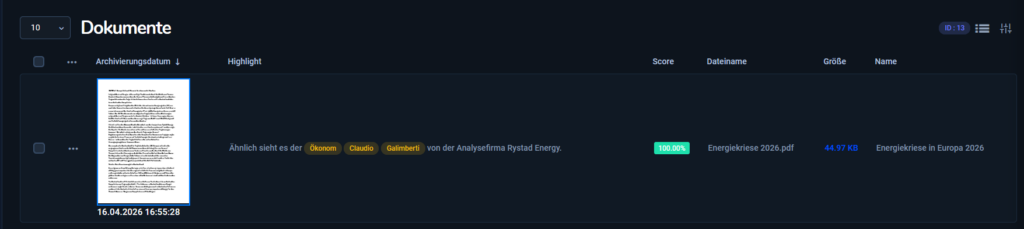
Zusätzlich liefert die Suchtechnologie eine Bewertung der Trefferrelevanz (Score). Dieser Score gibt an, wie gut ein Dokument zur jeweiligen Suchanfrage passt. Auf Basis dieses Wertes erfolgt ein automatisches Ranking der Suchergebnisse, sodass besonders relevante Treffer priorisiert angezeigt werden.
Ergänzend werden Textausschnitte (Kontextpassagen) rund um den Suchbegriff direkt in den Suchergebnissen dargestellt. Dadurch erhalten Benutzer sofort einen inhaltlichen Einblick in das Dokument, ohne dieses vollständig öffnen zu müssen. Dies erleichtert die schnelle, intuitive Bewertung der Treffer und steigert die Effizienz bei der Dokumentensuche.
Dadurch wird die Auffindbarkeit von Dokumenten deutlich verbessert, insbesondere bei großen und komplexen Datenbeständen.
Beispiel Suchbegriff: “Ökonom Claudio Galimberti”
1.3 Eingangskanäle#
Doculoud bietet verschiedene Möglichkeiten, Dokumente in das System zu überführen. Die unterschiedlichen Eingangskanäle ermöglichen eine flexible Integration in bestehende Arbeitsprozesse und gewährleisten, dass Dokumente unabhängig von ihrem Ursprung zentral erfasst und verarbeitet werden können.

2. Anmeldung und Zugriff#
Der Zugriff auf Doculoud erfolgt über eine gesicherte Benutzeranmeldung. Je nach Konfiguration des Mandanten kommen zusätzliche Sicherheitsmechanismen wie die Zwei-Faktor-Authentifizierung (2FA) zum Einsatz.
2.1 Login#
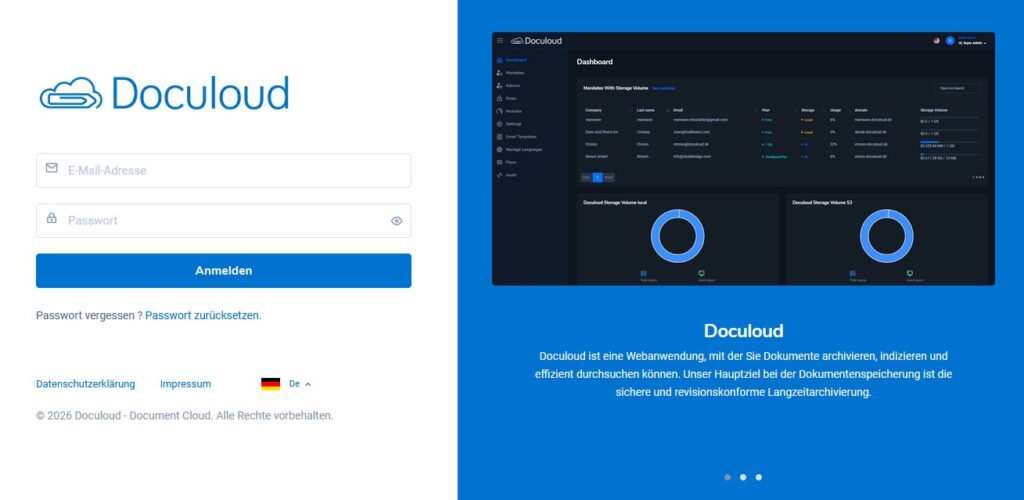
Der Zugriff auf Doculoud erfolgt über eine geschützte Login-Seite. Jeder Mandant erhält eine individuelle URL, über die ausschließlich auf die eigenen Daten und die jeweilige Systemumgebung zugegriffen werden kann.
Die Anmeldung erfolgt mit persönlichen Zugangsdaten:
- E-Mail-Adresse oder Benutzername
- Passwort
Nach Eingabe der Zugangsdaten wird die Anmeldung über die Schaltfläche „Anmelden“ durchgeführt.
Sofern die eingegebenen Daten korrekt sind, erfolgt die Weiterleitung in das Dashboard des Systems.
Bei fehlerhaften Eingaben wird eine entsprechende Fehlermeldung angezeigt und der Benutzer kann die Anmeldung erneut durchführen.
Aus Sicherheitsgründen kann der Zugriff zusätzlich eingeschränkt sein. Wird eine konfigurierbare Anzahl an fehlerhaften Login-Versuchen überschritten, wird der Benutzeraccount automatisch vorübergehend gesperrt.
Diese sowie weitere Sicherheitsmechanismen (z. B. Passwortrichtlinien, IP-Beschränkungen oder 2FA) können individuell in den Sicherheitseinstellungen des Mandanten definiert werden.
2.2 Zwei-Faktor-Authentifizierung (2FA)#
Zur Erhöhung der Sicherheit unterstützt Doculoud die Zwei-Faktor-Authentifizierung (2FA). Neben den klassischen Zugangsdaten (Benutzername und Passwort) wird dabei ein zusätzlicher Sicherheitsfaktor abgefragt.
Die Aktivierung der 2FA kann mandantenweit vorgegeben oder individuell pro Benutzer konfiguriert werden.
Funktionsweise der 2FA
Die Anmeldung erfolgt in zwei Schritten:
- Eingabe von E-Mail-Adresse und Passwort
- Eingabe eines Einmalcodes (One-Time Password)
Der Einmalcode wird in der Regel über eine Authenticator-App (z. B. Google Authenticator auf dem Smartphone) generiert und ist nur für kurze Zeit gültig.
Erst nach erfolgreicher Eingabe dieses Codes wird der Zugriff auf das System gewährt.
Einrichtung der 2FA
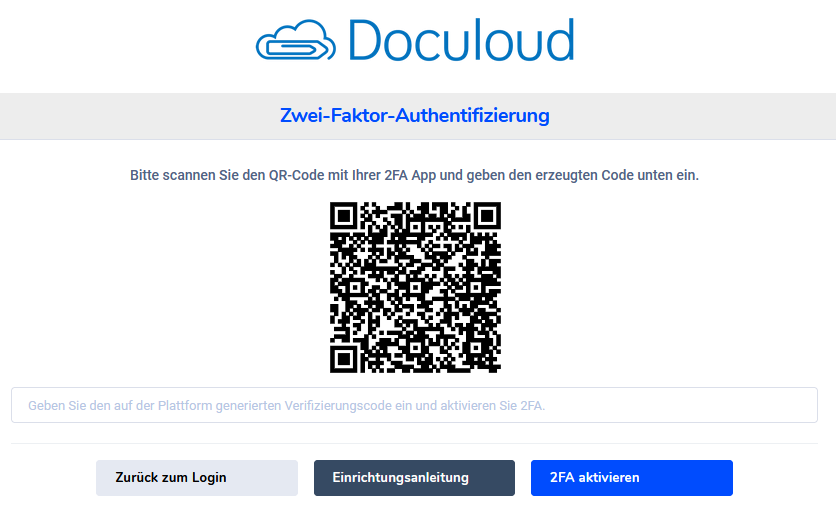
Bei aktivierter Zwei-Faktor-Authentifizierung erfolgt die Einrichtung beim ersten Login:
- Anzeige eines QR-Codes im System
- Scannen des QR-Codes mit einer Authenticator-App
- Eingabe des generierten Codes zur Bestätigung
Nach erfolgreicher Einrichtung ist die 2FA dauerhaft mit dem Benutzerkonto verknüpft.
2FA für API-Zugriffe
Zusätzlich zur normalen Benutzeranmeldung kann die Zwei-Faktor-Authentifizierung auch für API-Zugriffe aktiviert werden.
In diesem Fall wird der Zugriff über:
- Bearer Token
- optional in Kombination mit 2FA-Schutzmechanismen
abgesichert.
Dies erhöht die Sicherheit bei der Integration externer Systeme erheblich.
Kombination mit weiteren Sicherheitsmechanismen
Die 2FA ist Bestandteil eines umfassenden Sicherheitskonzepts und kann mit weiteren Funktionen kombiniert werden, wie:
- Begrenzung von Loginversuchen
- automatische Kontosperrung
- automatische Abmeldung bei Inaktivität
- IP-Whitelist / Blacklist
- individuelle Passwortrichtlinien
Diese Mechanismen können zentral in den Sicherheitseinstellungen des Mandanten definiert werden.
2.3 Passwort vergessen / zurücksetzen#
Sollte ein Benutzer sein Passwort vergessen haben oder keinen Zugriff mehr auf sein Konto besitzen, kann das Passwort über die Funktion „Passwort vergessen“ auf der Login-Seite zurückgesetzt werden.
Passwort-Reset anfordern
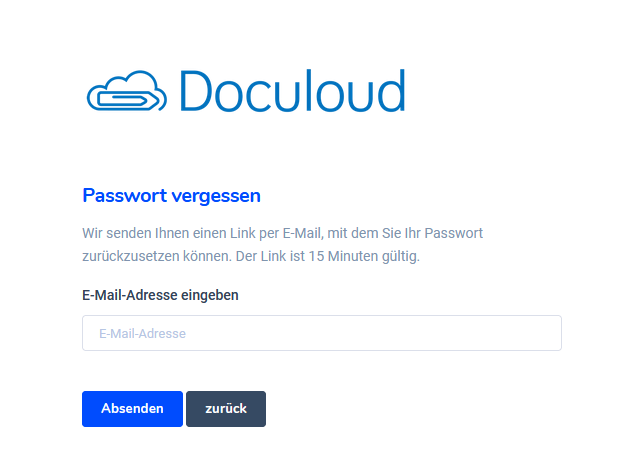
Nach Auswahl der Funktion wird ein Formular angezeigt, in dem die E-Mail-Adresse des Benutzerkontos eingegeben werden muss.
Im Formular werden folgende Elemente angezeigt:
- Eingabefeld für die E-Mail-Adresse
- Schaltfläche „Absenden“ zur Anforderung des Reset-Links
- Schaltfläche „zurück“ zur Rückkehr zur Login-Seite
Nach Eingabe der E-Mail-Adresse wird über „Absenden“ ein Zurücksetzungslink angefordert.
Versand des Reset-Links
Nach erfolgreicher Eingabe wird eine E-Mail mit einem Passwort-Reset-Link an die angegebene Adresse versendet.
Wichtige Hinweise:
- Der Link ist zeitlich begrenzt für 15 Minuten gültig
- Der Link kann nur einmal verwendet werden
- Die Zustellung erfolgt an die im System hinterlegte E-Mail-Adresse
Passwort neu vergeben
Nach Aufruf des Reset-Links kann ein neues Passwort vergeben werden.
Dabei gelten die im Mandanten definierten Passwortrichtlinien, wie z. B.:
- Mindestlänge
- Verwendung von Sonderzeichen
- Kombination aus Groß- und Kleinbuchstaben
Nach erfolgreicher Änderung kann sich der Benutzer wieder regulär am System anmelden.
Sicherheit und Verhalten
Der Passwort-Reset ist durch mehrere Sicherheitsmechanismen geschützt:
- Keine Anzeige oder Übertragung bestehender Passwörter
- Zeitlich begrenzte Gültigkeit des Reset-Links
- Bindung an eine gültige Benutzer-E-Mail-Adresse
Ist für den Benutzer die Zwei-Faktor-Authentifizierung (2FA) aktiviert, bleibt diese weiterhin bestehen und wird beim nächsten Login abgefragt.
Hinweise für Benutzer
- Der Reset-Link sollte zeitnah verwendet werden
- Bei Nicht-Erhalt der E-Mail sollte der Spam-Ordner geprüft werden
- Bei Problemen kann ein Administrator kontaktiert werden
2.4 Abmeldung#
Die Abmeldung vom System kann jederzeit aktiv durch den Benutzer oder automatisch durch das System erfolgen.
Manuelle Abmeldung
Die manuelle Abmeldung erfolgt über die Funktion „Abmelden“, die von jeder Seite innerhalb des Systems erreichbar ist (z. B. über das Benutzer-Menü).
Nach Auswahl dieser Funktion:
- wird die aktuelle Sitzung beendet
- der Benutzer wird auf die Login-Seite weitergeleitet
Dies wird insbesondere bei gemeinsam genutzten Geräten empfohlen, um unbefugten Zugriff zu verhindern.
Automatische Abmeldung (Session-Timeout)
Zusätzlich zur manuellen Abmeldung verfügt Doculoud über eine automatische Abmeldung bei Inaktivität.
Wenn über einen definierten Zeitraum keine Benutzeraktivität erfolgt:
- wird die Sitzung automatisch beendet
- der Benutzer wird ausgeloggt
Der Zeitraum für diese Inaktivität (Session-Timeout) kann pro Mandant individuell konfiguriert werden.
Hinweis vor automatischer Abmeldung
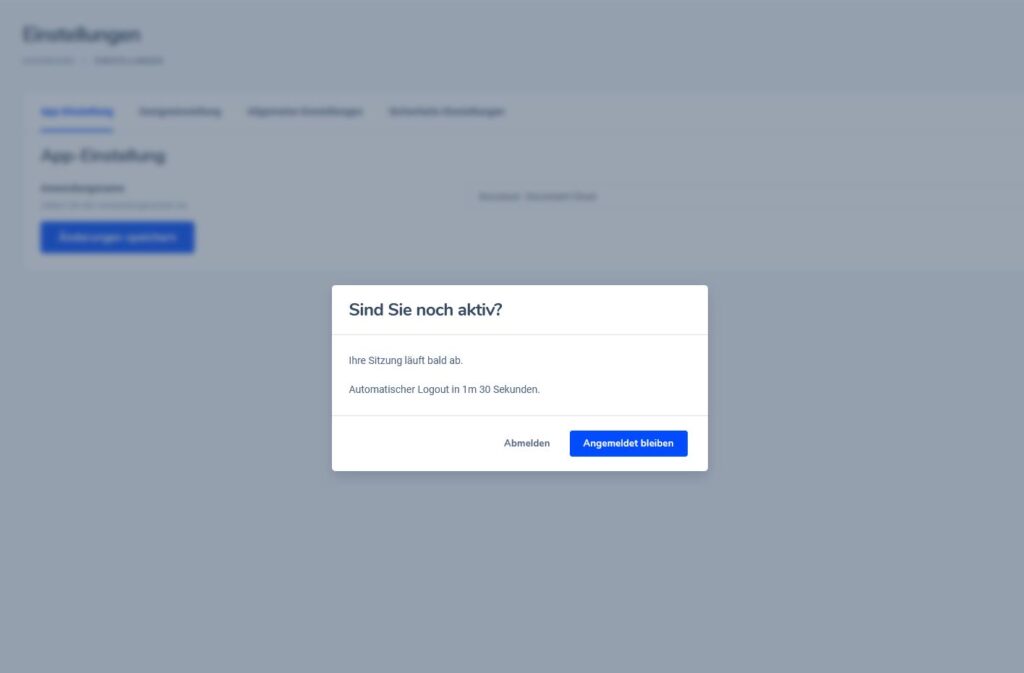
Vor Ablauf der Sitzung wird dem Benutzer eine entsprechende Meldung angezeigt.
Diese enthält:
- Hinweis auf die bevorstehende Abmeldung
- verbleibende Zeit bis zum Logout (Countdown)
- Möglichkeit, die Sitzung aktiv zu verlängern
Der Benutzer hat dabei folgende Optionen:
- „Angemeldet bleiben“ → Sitzung wird fortgesetzt
- „Abmelden“ → sofortige Abmeldung
Die Dauer, wie lange diese Meldung angezeigt wird, kann ebenfalls mandantenspezifisch konfiguriert werden.
Sicherheit und Vorteile
Die Kombination aus manueller und automatischer Abmeldung bietet folgende Vorteile:
- Schutz vor unbefugtem Zugriff bei unbeaufsichtigten Sitzungen
- Einhaltung von Sicherheitsrichtlinien
- Reduzierung von Risiken bei gemeinsam genutzten Arbeitsplätzen
3. Dashboard#
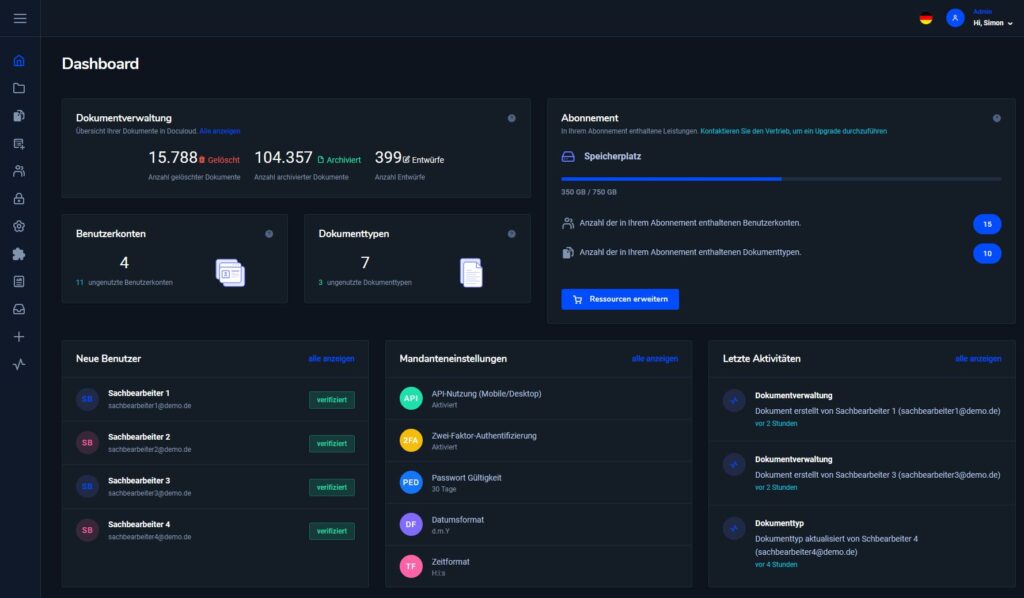
Das Dashboard bildet die zentrale Startseite von Doculoud und bietet einen schnellen Überblick über den aktuellen Systemstatus, wichtige Kennzahlen sowie relevante Aktivitäten.
Nach dem Login erhält der Benutzer eine kompakte Übersicht über Dokumente, Benutzer, Systemeinstellungen und zuletzt durchgeführte Aktionen.
3.1 Übersicht Statistik#
Das Dashboard bietet eine zentrale und strukturierte Übersicht über den aktuellen Zustand des Systems. Alle relevanten Informationen werden in übersichtlichen Bereichen dargestellt, sodass Benutzer wichtige Kennzahlen und Aktivitäten auf einen Blick erfassen können.
Die einzelnen Bereiche dienen dazu, sowohl den aktuellen Dokumentenbestand als auch die Systemnutzung und kürzlich erfolgte Aktionen transparent darzustellen.
Dokumentenstatistik
Im oberen Bereich des Dashboards werden die wichtigsten Kennzahlen zur Dokumentenverwaltung angezeigt:
- Gelöschte Dokumente
Zeigt die Anzahl der Dokumente, die sich aktuell im Papierkorb befinden und bei Bedarf wiederhergestellt werden können. - Archivierte Dokumente
Gibt die Anzahl der aktiv im System gespeicherten und archivierten Dokumente an. - Entwürfe
Zeigt Dokumente, die noch nicht vollständig verarbeitet oder final gespeichert wurden.
Diese Übersicht ermöglicht eine schnelle Einschätzung über den aktuellen Status der Dokumente im System.
Benutzerkonten
Dieser Bereich liefert Informationen zur Benutzerverwaltung:
- Anzahl aktiver Benutzerkonten
Gibt an, wie viele Benutzer aktuell im System angelegt sind. - Verfügbare bzw. ungenutzte Benutzerkonten
Zeigt, wie viele Benutzer im aktuellen Abonnement noch hinzugefügt werden können.
Dadurch kann schnell erkannt werden, ob zusätzliche Benutzerkapazitäten benötigt werden.
Dokumenttypen
Hier werden Informationen zu den im System verwendeten Dokumenttypen dargestellt:
- Anzahl definierter Dokumenttypen
Gibt an, wie viele unterschiedliche Dokumenttypen aktuell im System existieren. - Verfügbare bzw. ungenutzte Dokumenttypen
Zeigt, wie viele zusätzliche Dokumenttypen im Rahmen des Abonnements noch erstellt werden können.
Dies unterstützt bei der Planung und Erweiterung der Dokumentenstruktur.
Neue Benutzer
Im Bereich „Neue Benutzer“ werden kürzlich angelegte Benutzerkonten angezeigt.
- Anzeige von Name und E-Mail-Adresse
- Anzeige des aktuellen Status (z. B. verifiziert)
- Direkter Zugriff auf die vollständige Benutzerliste über „alle anzeigen“
Dies erleichtert die schnelle Kontrolle neu hinzugefügter Benutzer.
Mandanteneinstellungen
Dieser Bereich bietet eine kompakte Übersicht über zentrale Systemeinstellungen des Mandanten:
- API-Nutzung (aktiv/inaktiv)
- Zwei-Faktor-Authentifizierung (2FA)
- Passwortgültigkeit
- Datumsformat
- Zeitformat
Dadurch können wichtige Sicherheits- und Systemeinstellungen schnell überprüft werden, ohne in die Detailkonfiguration wechseln zu müssen.
Letzte Aktivitäten
Im Bereich „Letzte Aktivitäten“ werden die zuletzt durchgeführten Aktionen im System angezeigt.
Dazu gehören beispielsweise:
- Erstellung neuer Dokumente
- Änderungen an Dokumenttypen
- Systemaktionen durch Benutzer
Zu jeder Aktivität werden folgende Informationen dargestellt:
- Art der Aktion
- ausführender Benutzer
- Zeitpunkt der Durchführung
Diese Übersicht dient der schnellen Nachvollziehbarkeit aktueller Vorgänge und unterstützt die Transparenz im System.
3.2 Ressourcen erweitern#
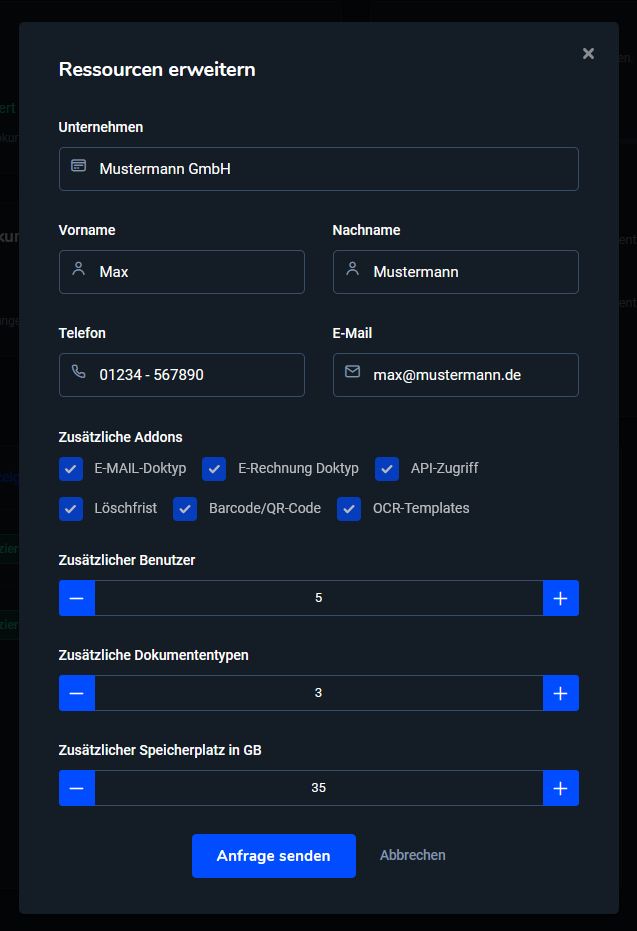
Über den Bereich „Ressourcen erweitern“ können zusätzliche Systemkapazitäten und optionale Funktionen für den jeweiligen Mandanten angefragt werden. Die Funktion dient dazu, das bestehende Abonnement flexibel an wachsende Anforderungen anzupassen.
Nach dem Öffnen der Funktion erscheint ein Formular, in dem die gewünschte Erweiterung erfasst wird.
Allgemeine Angaben
Im oberen Bereich werden die grundlegenden Mandanten- und Kontaktdaten angezeigt:
- Unternehmen
- Vorname
- Nachname
- Telefon
Diese Informationen sind schreibgeschützt und dienen ausschließlich der Anzeige. Sie werden automatisch aus den hinterlegten Mandantendaten übernommen und können an dieser Stelle nicht verändert werden.
Zusätzliche Add-ons
Im Bereich „Zusätzliche Addons“ können optionale Funktionen ausgewählt werden, die dem bestehenden System hinzugefügt werden sollen. Je nach Konfiguration stehen hier verschiedene Erweiterungen zur Verfügung, beispielsweise:
- E-Mail-Dokumententyp
- E-Rechnung-Dokumenttyp
- API-Zugriff
- Löschfrist
- Barcode-/QR-Code-Unterstützung
- OCR-Templates
Durch diese Auswahl kann der Funktionsumfang von Doculoud gezielt erweitert werden.
Erweiterung von Ressourcen
Zusätzlich können konkrete Systemressourcen erhöht werden. Dazu gehören unter anderem:
- Zusätzliche Benutzer
- Zusätzliche Dokumententypen
- Zusätzlicher Speicherplatz in GB
Die gewünschte Anzahl wird über Plus- und Minus-Schaltflächen festgelegt. Dadurch kann die Erweiterung direkt im Formular konfiguriert werden.
Anfrage absenden
Nach Auswahl der gewünschten Optionen kann die Anfrage über die Schaltfläche „Anfrage senden“ übermittelt werden. Anschließend wird sie durch den zuständigen Vertrieb oder Support geprüft und weiter bearbeitet.
Die Funktion „Abbrechen“ schließt den Dialog, ohne eine Anfrage zu übermitteln.
4. Dokumentverwaltung#
Die Dokumentenverwaltung ist der zentrale Bereich von Doculoud. Hier werden alle Dokumente angezeigt, organisiert und verwaltet.
Benutzer können Dokumente einsehen, durchsuchen und verschiedene Aktionen direkt aus der Übersicht heraus durchführen.
4.1 Dokumenten Übersicht#
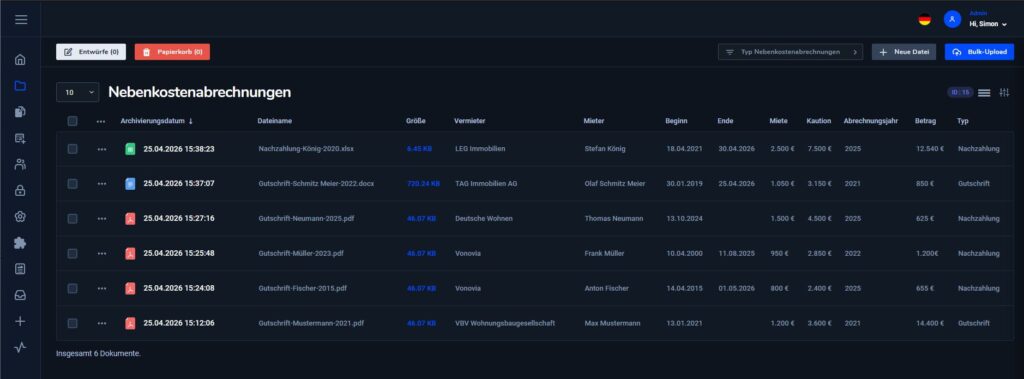
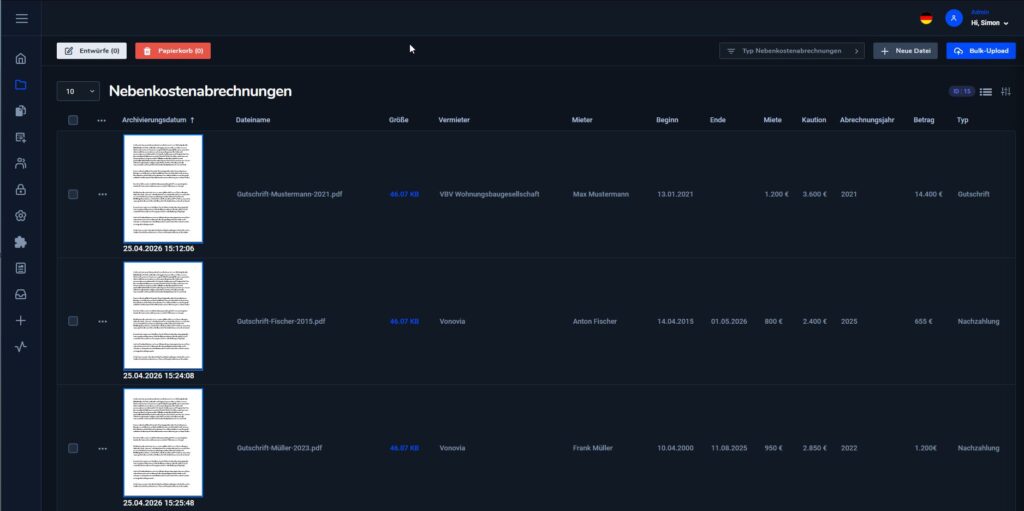
Die Dokumentenübersicht zeigt alle Dokumente eines ausgewählten Dokumenttyps in strukturierter Form an.
Je nach Einstellung kann die Darstellung in unterschiedlichen Ansichten erfolgen:
- Listenansicht (tabellarisch mit Detailinformationen)
- Thumbnail-Ansicht (Vorschau der Dokumente)
Beide Ansichten ermöglichen einen schnellen Zugriff auf die Dokumente sowie deren wichtigsten Informationen. Das rechte Icon gibt Aufschluss über den Dateityp des Dokuments. *.pdf, *.docx, *.xlsx usw.
Listenansicht
Thumbnailansicht
Aufbau der Übersicht
In der Dokumentenübersicht werden folgende Informationen dargestellt:
- Archivierungsdatum
- Dateiname
- Dateigröße
- sowie weitere individuelle Indexfelder (z. B. Mieter, Vermieter, Zeitraum, Betrag etc.)
Zusätzlich stehen pro Dokument Auswahlmöglichkeiten und Aktionen zur Verfügung (z. B. Checkboxen oder Kontextmenüs). Der Dateiname kann auf Wunsch ausgeblendet werden. Diese Option lässt sich pro Mandant konfigurieren. Indexfelder können je nach Sichtbarkeitsregeln pro Benutzer ein oder ausgeblendet werden.
4.1.1 Auswahl Anzahl Dokumente#
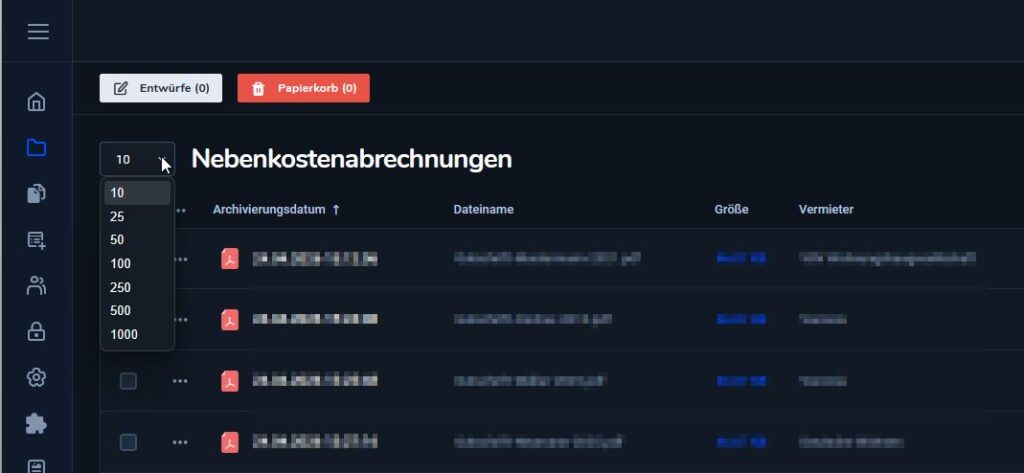
Im oberen linken Bereich der Dokumentenübersicht kann festgelegt werden, wie viele Dokumente gleichzeitig angezeigt werden.
Typische Optionen sind beispielsweise:
- 10 Dokumente
- 25 Dokumente
- 50 Dokumente
- …
- 1000 Dokumente
Diese Einstellung beeinflusst die Anzahl der Einträge pro Seite und ermöglicht eine flexible Anpassung an die jeweilige Arbeitsweise.
Eine größere Anzahl reduziert das Blättern zwischen Seiten
Eine kleinere Anzahl verbessert die Übersichtlichkeit
4.1.2 Name und ID Dokumenttyp#
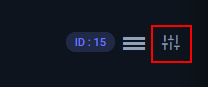
Im oberen Bereich der Ansicht wird der aktuell ausgewählte Dokumenttyp angezeigt (z. B. Nebenkostenabrechnungen).
Zusätzlich wird die zugehörige Dokumenttyp-ID dargestellt.
Diese Information dient:
- der eindeutigen Identifikation des Dokumenttyps
- der Orientierung innerhalb des Systems
- der Unterstützung bei der Arbeit mit Filtern oder API-Zugriffen
Der Dokumenttyp bestimmt gleichzeitig:
welche Struktur die Dokumente besitzen
welche Indexfelder angezeigt werden

4.1.3 Suche#
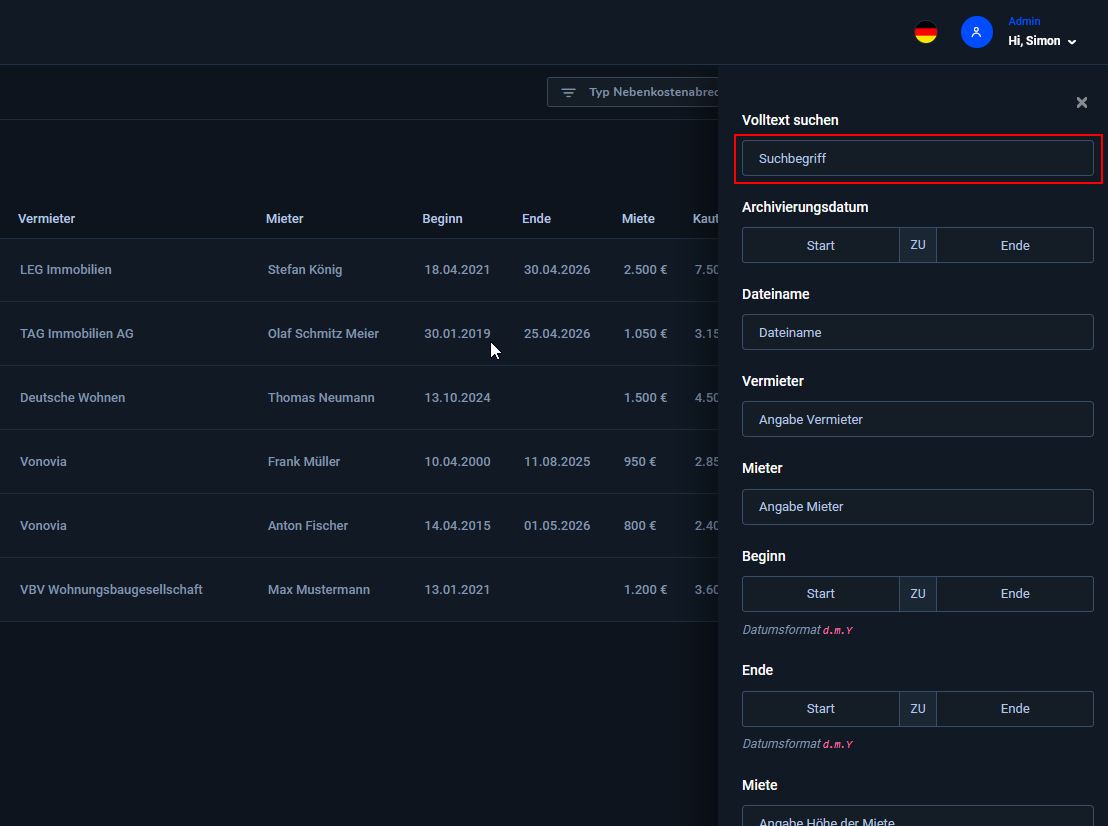
Die Dokumentenübersicht verfügt über eine leistungsfähige Suchfunktion, mit der Dokumente gezielt anhand von Inhalten und Metadaten gefunden werden können.
Die Suchmaske wird über das Suchsymbol auf der rechten Seite der Dokumentenübersicht geöffnet und als seitliches Panel eingeblendet.
Aufbau der Suchmaske
Die Suche kombiniert eine Volltextsuche mit einer strukturierten Feldsuche.
Volltextsuche
Im oberen Bereich steht die Freitextsuche zur Verfügung:
- Eingabe beliebiger Suchbegriffe
- Durchsucht den gesamten Dokumentinhalt (inkl. OCR-Texte)
- Berücksichtigt zusätzlich relevante Textpassagen
Die Suchanfrage wird über die API an den Elasticsearch-Server übermittelt. Die Ergebnisse werden anschließend nach Relevanz (Score & Ranking) sortiert in der Dokumentenübersicht dargestellt.

Strukturierte Suche (Filter)
Zusätzlich zur Volltextsuche können gezielt Indexfelder durchsucht werden.
Je nach Dokumenttyp stehen unterschiedliche Felder zur Verfügung, z. B.:
- Archivierungsdatum (Datumsbereiche)
- Dateiname
- Vermieter
- Mieter
- Beginn / Ende (Datumsbereiche)
- Miete / Kaution / Betrag
- Abrechnungsjahr
- Typ (Auswahlfeld)
Diese Felder entsprechen den definierten Indexfeldern des Dokumenttyps und ermöglichen eine präzise Eingrenzung der Suchergebnisse.
Kombination von Suchkriterien
Die Suche unterstützt die Kombination mehrerer Kriterien:
- Volltext + Indexfelder
- Mehrere Filter gleichzeitig
- Datumsbereiche (von/bis)
Dadurch können auch in großen Datenbeständen sehr gezielte Suchanfragen durchgeführt werden.
Darstellung der Suchergebnisse
Die Ergebnisse werden direkt in der Dokumentenübersicht angezeigt.
Dabei gilt:
- Treffer werden nach Relevanz sortiert
- Passende Dokumente werden priorisiert angezeigt
- Die bestehende Ansicht (Liste oder Thumbnail) bleibt erhalten
Vorteile der Suche
- Schnelles Auffinden von Dokumenten über Inhalte und Metadaten
- Kombination aus Elasticsearch-Volltextsuche und strukturierter Filterung
- Hohe Trefferqualität durch Score und Ranking
- Flexibel anpassbar durch individuelle Indexfelder
4.2 Dokumenten Funktionen#
In der Dokumentenübersicht stehen verschiedene Funktionen zur Verfügung, die direkt auf einzelne Dokumente angewendet werden können.
Die Funktionen können je nach Ansicht unterschiedlich aufgerufen werden (Listenansicht oder Thumbnail-Ansicht).
Darüber hinaus ist zu beachten, dass der Funktionsumfang abhängig von den Benutzerrechten ist. Je nach zugewiesener Rolle und Berechtigung stehen einem Benutzer unterschiedliche Funktionen zur Verfügung. Bestimmte Aktionen können daher eingeschränkt oder nicht sichtbar sein.
Zusätzlich können ausgewählte Funktionen auch auf mehrere Dokumente gleichzeitig angewendet werden. Hierzu können Dokumente über die Auswahlfelder markiert und anschließend gemeinsam verarbeitet werden (z. B. Bearbeiten, Exportieren, Zusammenführen, Versenden oder Löschen).
4.2.2 Versenden#
Die Funktion „Versenden“ ermöglicht es, ein oder mehrere Dokumente direkt aus Doculoud per E-Mail zu versenden.
Der Versand erfolgt über den im System hinterlegten SMTP-Server.
Aufruf der Funktion
Der Versand kann über das Kontextmenü eines Dokuments gestartet werden:
- Klick auf die drei Punkte (⋯) neben dem Dokument
- Auswahl der Funktion „Versenden“
Alternativ können mehrere Dokumente markiert und gemeinsam versendet werden.
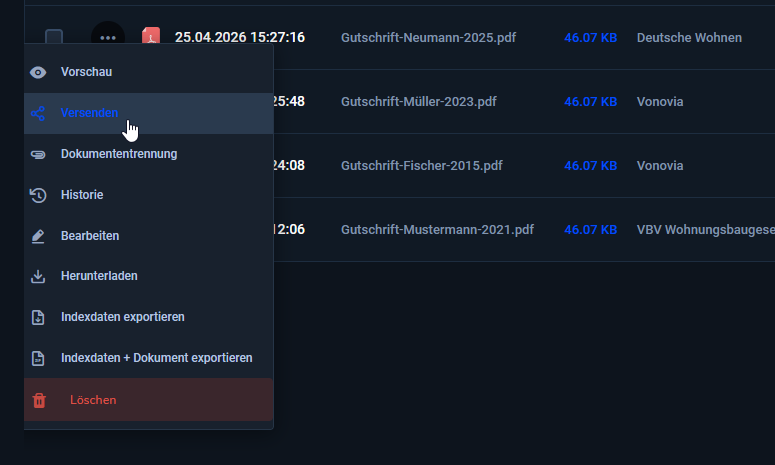
Versand mehrerer Dokumente
Doculoud unterstützt den Versand von:
- einzelnen Dokumenten
- mehreren Dokumenten gleichzeitig
Bei Auswahl mehrerer Dokumente werden diese gesammelt verarbeitet und gemeinsam versendet.
Eingabe der Empfänger
Im Versanddialog können beliebig viele Empfänger angegeben werden:
- Eingabe einer oder mehrerer E-Mail-Adressen
- Mehrere Empfänger werden als Liste dargestellt
Zusätzlich können folgende Angaben gemacht werden:
- Betreff der E-Mail
- Optionale Nachricht (Freitext)
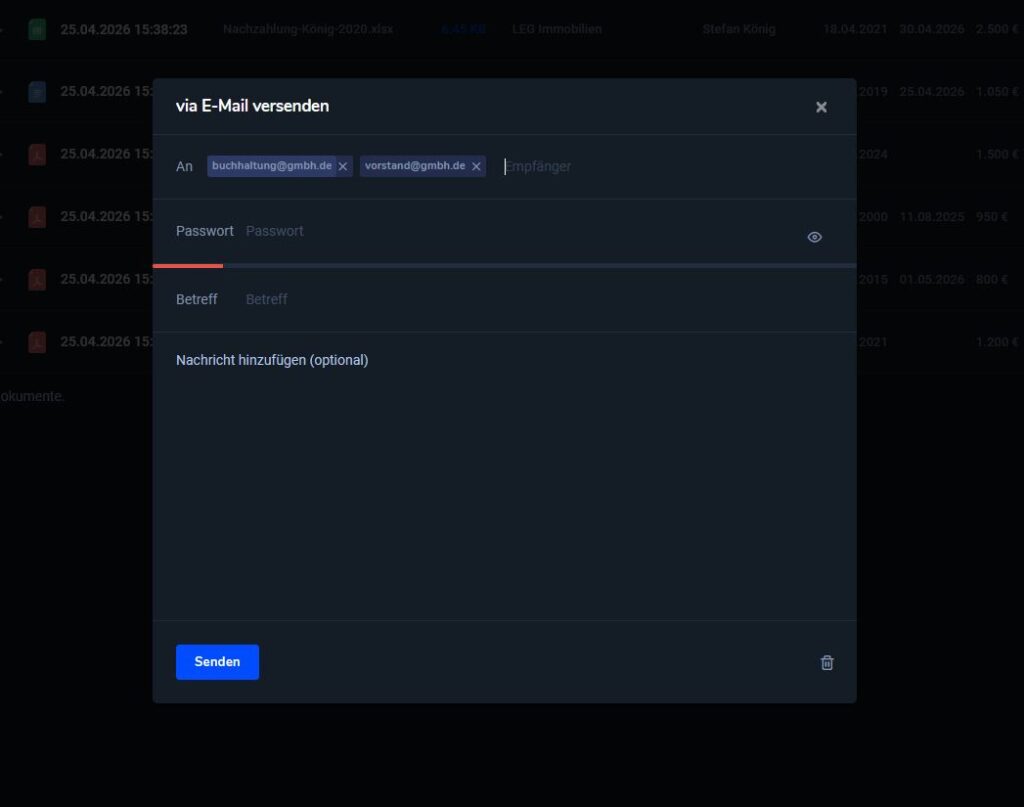
Passwortgeschützter Versand
Optional kann ein Passwort für den Versand vergeben werden.
In diesem Fall:
- werden die Dokumente in ein ZIP-Archiv gepackt
- das Archiv wird passwortgeschützt erstellt
- das ZIP-Archiv wird als E-Mail-Anhang versendet
Die Passwortstärke wird direkt im Formular angezeigt und basiert auf den im Mandanten definierten Passwortrichtlinien.
Technische Rahmenbedingungen
- Der Versand erfolgt über den konfigurierten SMTP-Server
- Die maximal mögliche Größe des Anhangs richtet sich nach den Einstellungen des verwendeten Mailservers
- Bei größeren Datenmengen kann es daher zu Einschränkungen beim Versand kommen
Vorteile der Versandfunktion
- Direkter Versand ohne Download der Dokumente
- Unterstützung mehrerer Empfänger
- Sicherer Versand durch optionalen Passwortschutz
- Effizienter Versand mehrerer Dokumente in einem Schritt
4.2.3 Trennen#
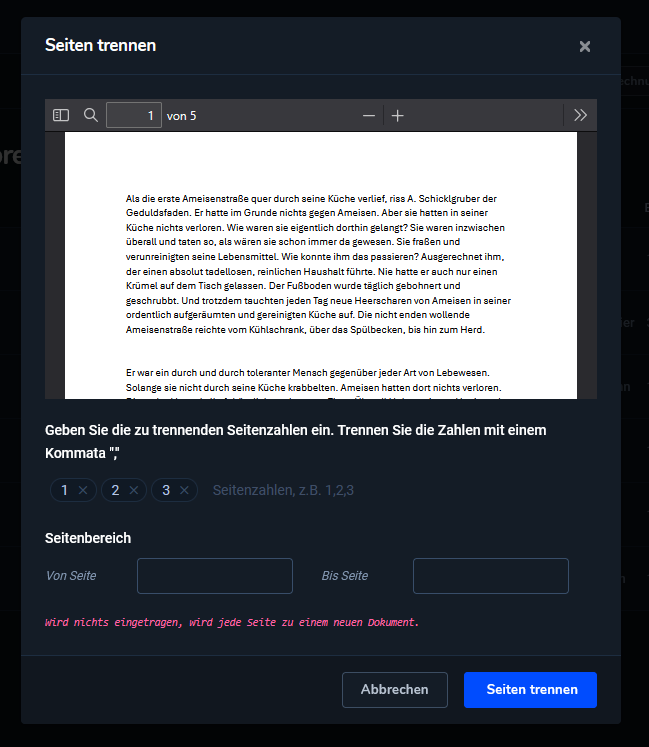
Mit der Funktion „Dokumententrennung“ können mehrseitige Dokumente gezielt in mehrere einzelne Dokumente aufgeteilt werden. Dies ist besonders hilfreich, wenn beispielsweise gescannte Sammeldokumente nachträglich strukturiert und einzelnen Vorgängen zugeordnet werden sollen.
Die Funktion wird über das Kontextmenü eines Dokuments aufgerufen. Nach Auswahl von „Dokumententrennung“ öffnet sich ein Dialog, in dem die gewünschte Aufteilung definiert werden kann. Im oberen Bereich wird das Dokument in einer Vorschau angezeigt, sodass die einzelnen Seiten zur besseren Orientierung durchgeblättert und gezoomt werden können.
Für die Trennung stehen zwei grundlegende Varianten zur Verfügung. Zum einen können einzelne Seitenzahlen angegeben werden. In diesem Fall wird jede eingegebene Seite als eigenständiges Dokument erzeugt. Gibt man beispielsweise mehrere Seitenzahlen ein, entstehen entsprechend viele neue Dokumente mit jeweils genau einer Seite.
Alternativ kann ein zusammenhängender Seitenbereich definiert werden. Hierbei werden eine Start- und eine Endseite angegeben, und der komplette Bereich wird als ein neues Dokument erstellt. Diese Variante eignet sich besonders, wenn mehrere zusammengehörige Seiten gemeinsam übernommen werden sollen.
Wird keine konkrete Eingabe vorgenommen, erfolgt die Aufteilung automatisch. In diesem Fall wird jede Seite des ursprünglichen Dokuments als separates Dokument angelegt. Dies ist besonders praktisch bei vollständig unstrukturierten Dokumenten, die in einzelne Seiten zerlegt werden sollen.
Bei der Erstellung der neuen Dokumente werden die Indexwerte des ursprünglichen Dokuments (Elterndokument) automatisch auf alle neu erzeugten Dokumente übernommen. Diese können im Anschluss bei Bedarf individuell angepasst werden.
Wichtig ist, dass die Dokumententrennung keine Veränderung am Original vornimmt. Das ursprüngliche Dokument bleibt unverändert im System bestehen und wird weder überschrieben noch bearbeitet. Stattdessen werden ausschließlich neue, eigenständige Dokumente erzeugt.
Die Funktion bietet damit eine flexible Möglichkeit, Dokumente nachträglich zu strukturieren, ohne dabei die Integrität des Originals zu gefährden.
4.2.4 Zusammenführen#
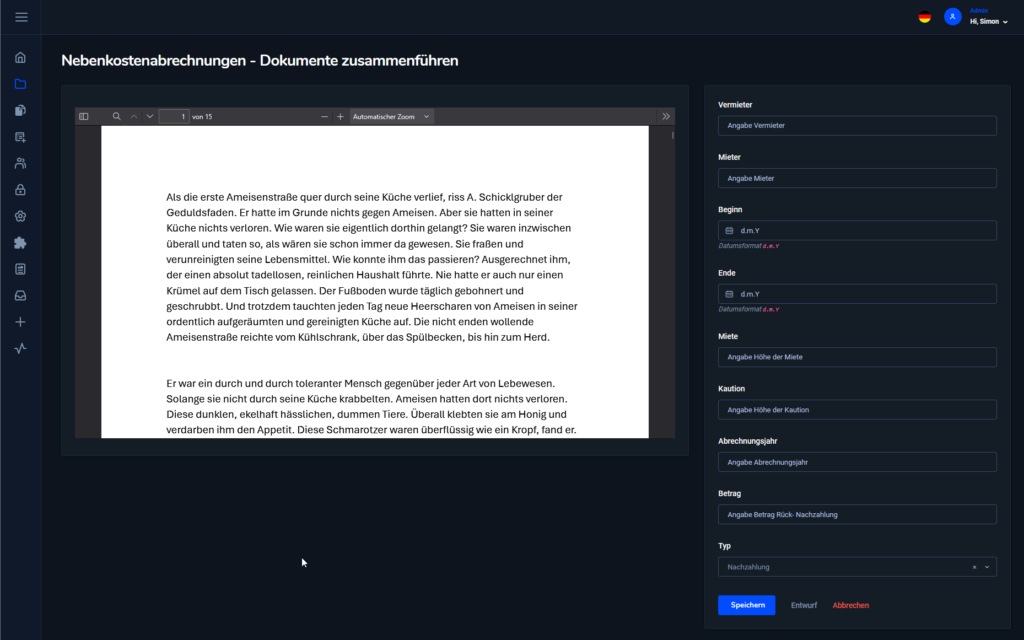
Mit der Funktion „Dokumente zusammenführen“ können mehrere einzelne Dokumente zu einem neuen, gemeinsamen Dokument kombiniert werden. Dies ist besonders hilfreich, wenn zusammengehörige Inhalte aus verschiedenen Quellen in einem Dokument gebündelt werden sollen.
Die Funktion wird über die Dokumentenübersicht gestartet. Dazu können zunächst mehrere Dokumente ausgewählt werden. Anschließend wird über das Kontextmenü die Option „Zusammenführen“ aufgerufen.
Nach dem Start der Funktion öffnet sich eine Bearbeitungsansicht, in der die ausgewählten Dokumente gemeinsam dargestellt werden. In diesem Bereich können die Inhalte visuell überprüft werden. Gleichzeitig werden auf der rechten Seite die zugehörigen Indexfelder angezeigt, die für das neu entstehende Dokument definiert werden können.
Nach dem Zusammenführen wird kein bestehendes Dokument überschrieben. Stattdessen wird ein neues Dokument erzeugt, das die Inhalte der ausgewählten Dokumente enthält. Direkt im Anschluss öffnet sich automatisch die Indexierungsmaske, sodass die Metadaten für das neue Dokument unmittelbar erfasst oder angepasst werden können.
Die ursprünglichen Dokumente bleiben dabei vollständig erhalten und unverändert im System bestehen.
Die Funktion bietet somit eine einfache Möglichkeit, Dokumente logisch zusammenzuführen und neu zu strukturieren, ohne die Integrität der bestehenden Daten zu beeinflussen.
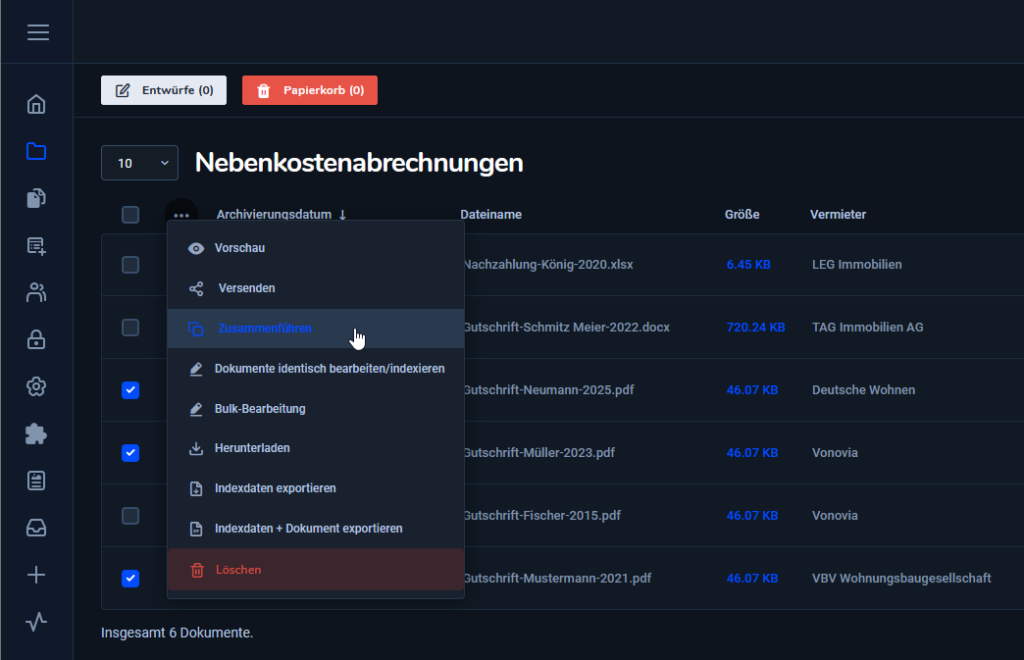
Nach dem Zusammenführen wird das neue Dokument in der Bearbeitungsansicht angezeigt und kann mit Indexwerten versehen werden.
4.2.5 Historie#
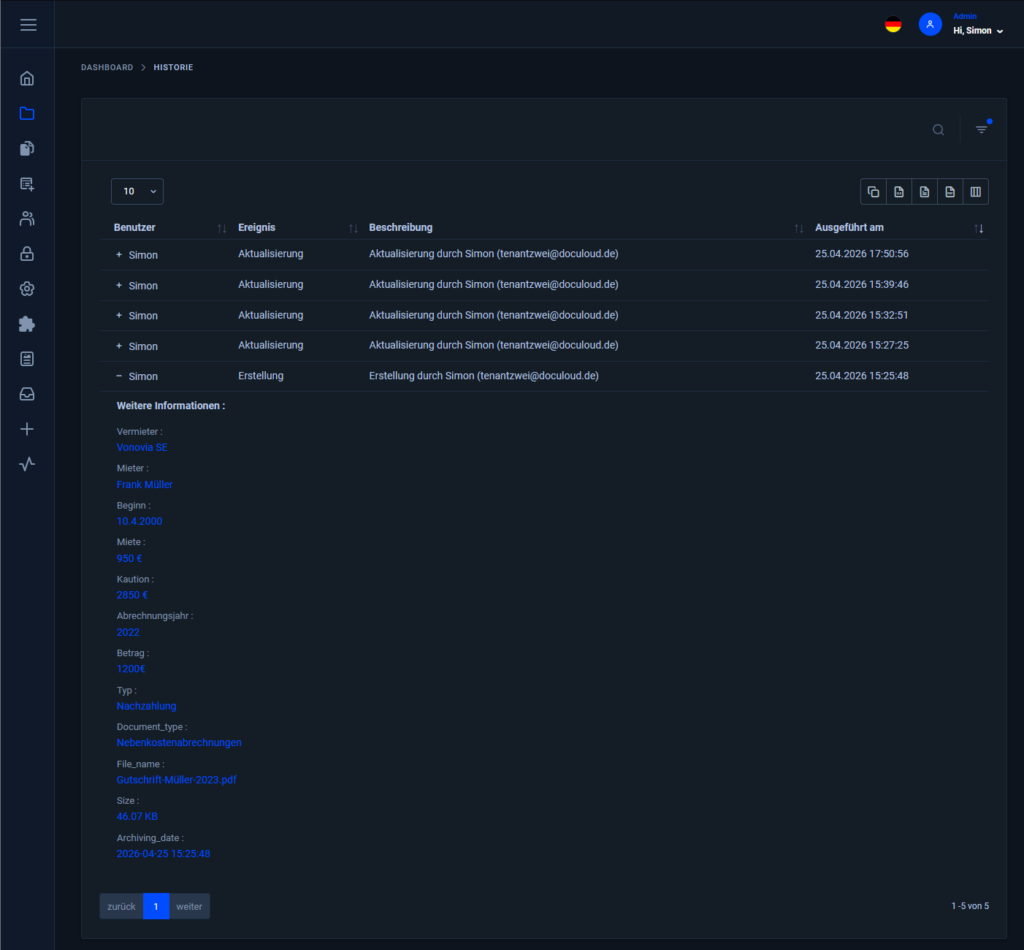
Über die Funktion „Historie“ kann die vollständige Änderungs- und Aktivitätshistorie eines Dokuments eingesehen werden. Der Zugriff erfolgt über das Kontextmenü in der Dokumentenübersicht.
In der Historie werden alle relevanten Aktionen übersichtlich dargestellt. Dazu gehört insbesondere, welcher Benutzer zu welchem Zeitpunkt eine bestimmte Aktion durchgeführt hat. Typische Einträge sind beispielsweise die Erstellung eines Dokuments oder dessen Aktualisierung.
Bei Änderungen an einem Dokument werden zusätzlich die konkreten Werteänderungen nachvollziehbar dargestellt. Das bedeutet, dass ersichtlich ist, welche Indexwerte geändert wurden und welche Werte zuvor hinterlegt waren. Dadurch entsteht eine lückenlose Transparenz über alle Anpassungen.
Die Einträge werden in tabellarischer Form angezeigt und enthalten unter anderem Informationen zu Benutzer, Ereignis, Beschreibung sowie Zeitpunkt der Ausführung. Ergänzend können zu einem ausgewählten Eintrag weitere Detailinformationen angezeigt werden, beispielsweise die zugehörigen Indexwerte des Dokuments.
Zur besseren Auswertung stehen außerdem Filtermöglichkeiten zur Verfügung. Die Historie kann gezielt nach bestimmten Benutzern oder Ereignistypen eingegrenzt werden, sodass auch umfangreiche Änderungsverläufe übersichtlich analysiert werden können.
Zusätzlich besteht die Möglichkeit, die angezeigten Daten zu exportieren. Die Historie kann sowohl als PDF als auch als CSV-Datei ausgegeben werden, um sie beispielsweise für Dokumentations- oder Prüfzwecke weiterzuverwenden.
Die Historie stellt damit ein zentrales Element für Nachvollziehbarkeit, Transparenz und Revisionssicherheit innerhalb des Systems dar.
4.2.6 Bearbeiten (Single / Bulk)#
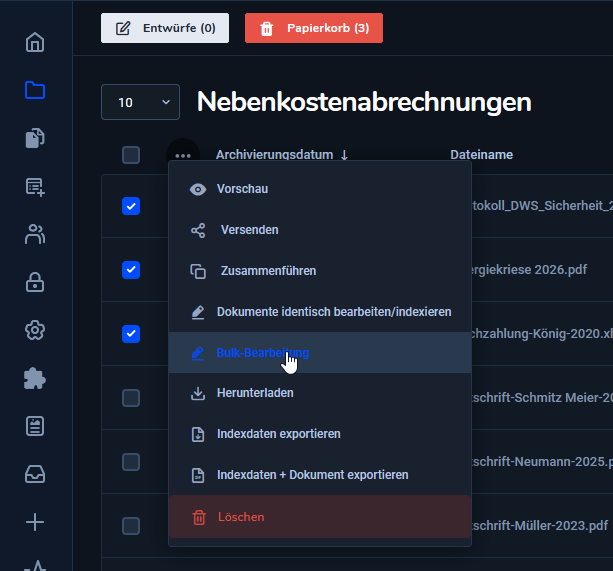
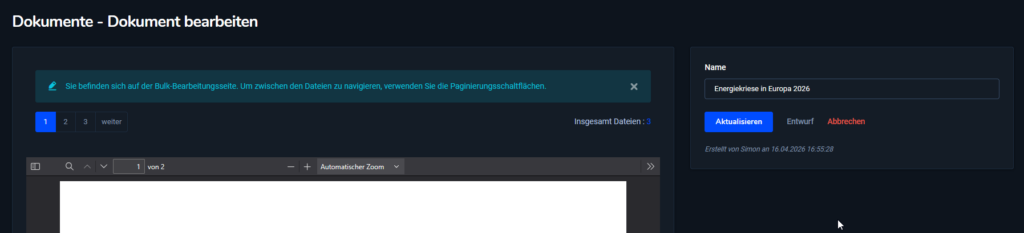
Die Funktion „Bearbeiten“ ermöglicht es, die Indexdaten eines Dokuments nachträglich anzupassen. Dabei können sowohl einzelne Dokumente als auch mehrere Dokumente gleichzeitig bearbeitet werden.
Der Aufruf erfolgt über das Kontextmenü eines Dokuments oder über die Mehrfachauswahl innerhalb der Dokumentenübersicht.
Bearbeiten eines einzelnen Dokuments
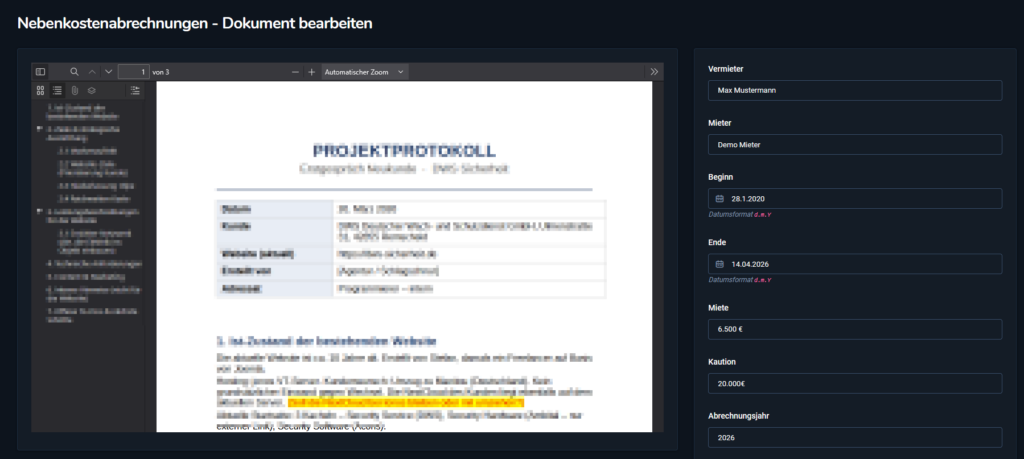
Wird die Bearbeitung für ein einzelnes Dokument gestartet, öffnet sich die Indexierungsmaske sowie Vorschau des jeweiligen Dokumenttyps.
In dieser Ansicht können sämtliche zugehörigen Indexfelder eingesehen und angepasst werden. Dazu gehören beispielsweise:
- Stammdaten wie Namen oder Bezeichnungen
- Datumsfelder
- Beträge oder andere strukturierte Informationen
Nach der Bearbeitung werden die Änderungen gespeichert und stehen sofort im System zur Verfügung. Die Anpassungen werden dabei vollständig in der Historie protokolliert.
Bearbeiten mehrerer Dokumente (Bulk-Bearbeitung)
Bei der Auswahl mehrerer Dokumente besteht die Möglichkeit, diese gemeinsam zu bearbeiten. Dies ist besonders hilfreich, wenn identische oder ähnliche Änderungen auf eine größere Anzahl von Dokumenten angewendet werden sollen.
Im Rahmen der Bulk-Bearbeitung können ausgewählte Indexfelder für alle markierten Dokumente gleichzeitig gesetzt oder geändert werden. Dadurch entfällt die Notwendigkeit, jedes Dokument einzeln zu öffnen und zu bearbeiten. Im oberen Bereich erscheint eine Pagination welche die geöffneten Dokumente durchnummeriert anzeigt. Nach dem ein Dokument gespeichert oder abgebrochen wurde, springt das System zum nächsten unbearbeiteten Dokument. Sobald alle geöffneten Dokumente entweder gespeichert oder abgebrochen wurde, schließt sich die Bearbeitungsmaske.
Die Funktion unterstützt somit eine effiziente Pflege großer Datenmengen und reduziert den manuellen Aufwand erheblich.
4.2.7 Identisch Bearbeiten#
Mit der Funktion „Identisch bearbeiten“ können mehrere Dokumente gleichzeitig mit denselben Indexwerten versehen werden. Dies ist besonders hilfreich, wenn für eine größere Anzahl von Dokumenten identische Informationen gesetzt oder vereinheitlicht werden sollen.
Die Funktion wird über die Mehrfachauswahl in der Dokumentenübersicht gestartet. Nach Auswahl mehrerer Dokumente öffnet sich eine spezielle Bearbeitungsmaske für die Bulk-Verarbeitung.
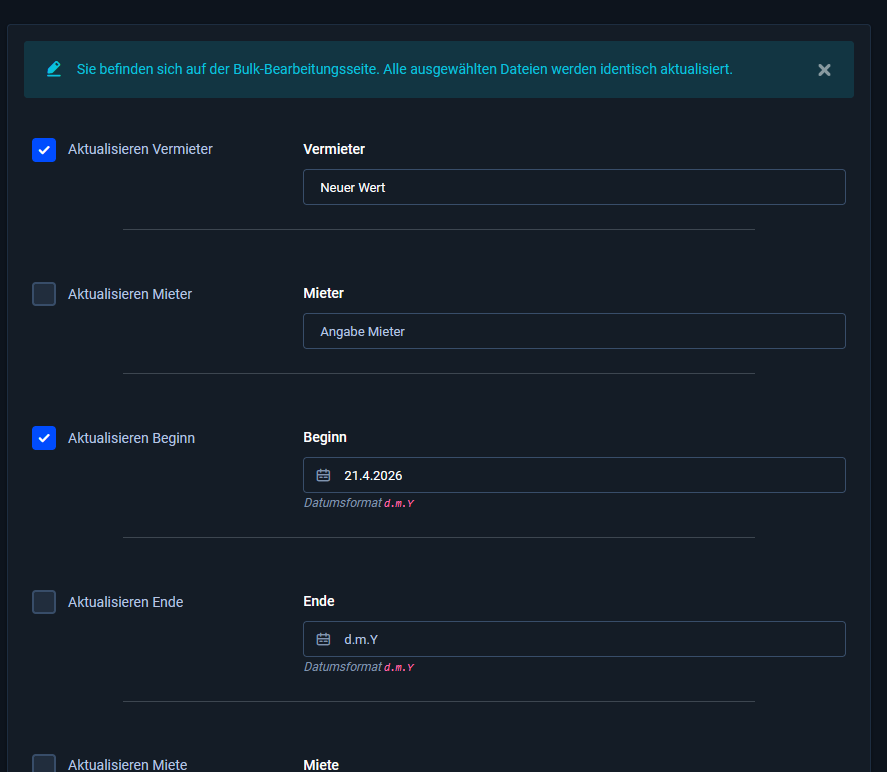
In dieser Ansicht werden die verfügbaren Indexfelder angezeigt. Für jedes Feld kann individuell festgelegt werden, ob es in die Aktualisierung einbezogen werden soll. Dies erfolgt über eine Checkbox neben dem jeweiligen Feld.
Nur Indexfelder, bei denen das entsprechende Kontrollkästchen aktiviert ist, werden beim Speichern tatsächlich auf alle ausgewählten Dokumente angewendet. Für diese Felder kann anschließend ein neuer Wert eingetragen werden, der dann identisch für alle ausgewählten Dokumente übernommen wird.
Indexfelder, bei denen kein Häkchen gesetzt wurde, bleiben unverändert. Bereits vorhandene Werte in diesen Feldern werden nicht überschrieben und bleiben bestehen.
Nach dem Speichern werden die ausgewählten Dokumente entsprechend aktualisiert. Die Änderungen betreffen ausschließlich die Indexwerte, während die eigentlichen Dokumente unverändert bleiben. Wie bei allen Bearbeitungsprozessen werden auch diese Änderungen vollständig in der Historie protokolliert und sind jederzeit nachvollziehbar.
Die Funktion bietet damit eine effiziente Möglichkeit, große Dokumentenmengen konsistent zu pflegen und wiederkehrende Anpassungen mit minimalem Aufwand umzusetzen.
4.2.8 Exportieren/Herunterladen#
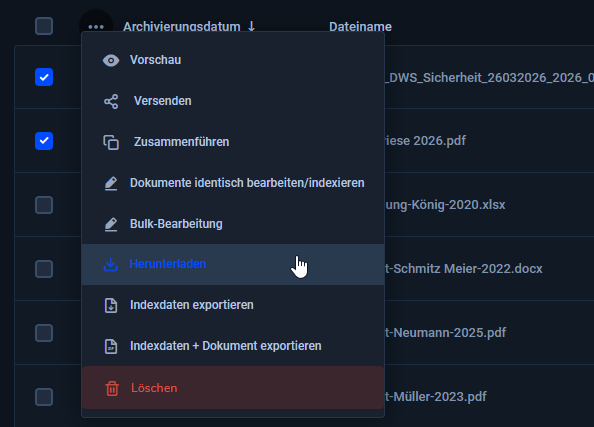
Doculoud bietet verschiedene Möglichkeiten, Dokumente sowie zugehörige Indexdaten zu exportieren oder herunterzuladen. Die entsprechenden Funktionen können über das Kontextmenü der Dokumentenübersicht aufgerufen werden und stehen sowohl für einzelne als auch für mehrere ausgewählte Dokumente zur Verfügung.
Grundsätzlich werden drei unterschiedliche Varianten unterstützt.
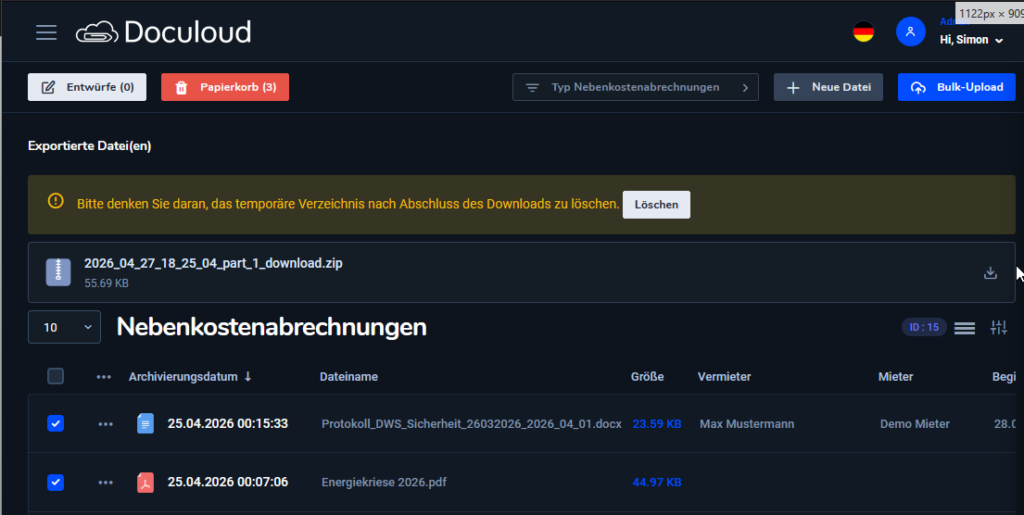
Die erste Möglichkeit ist das Herunterladen von Dokumenten. Dabei können ein oder mehrere Dokumente ausgewählt und heruntergeladen werden. Wird nur ein einzelnes Dokument gewählt, erfolgt der Download direkt. Bei mehreren Dokumenten erstellt das System automatisch ein temporäres ZIP-Archiv, das die ausgewählten Dateien enthält.
Für größere Datenmengen greift eine zusätzliche Logik: Die maximale Gesamtgröße sowie die Größe einzelner Archive können mandantenspezifisch definiert werden. Wird diese Grenze überschritten, werden die Dateien automatisch in mehrere ZIP-Archive aufgeteilt. So kann beispielsweise bei einer maximalen Gesamtgröße von 100 MB und einer Split-Größe von 20 MB der Download in mehrere Teile („Parts“) unterteilt werden.
Diese erzeugten Archive werden im oberen Bereich der Oberfläche als Downloadliste angezeigt. Die einzelnen Teile können dort über das jeweilige Download-Symbol heruntergeladen werden.
Die zweite Möglichkeit ist der Export von Indexdaten. In diesem Fall werden ausschließlich die Metadaten der ausgewählten Dokumente exportiert. Der Export erfolgt als CSV-Datei, die sich für Auswertungen oder die Weiterverarbeitung in anderen Systemen eignet.
Die dritte Variante kombiniert beide Ansätze. Beim Export von Indexdaten und Dokumenten werden sowohl die Dokumente selbst als auch die zugehörigen Indexdaten exportiert. Auch hier wird eine CSV-Datei mit den Metadaten erzeugt, während die Dokumente in einem oder mehreren ZIP-Archiven bereitgestellt werden.
Die erzeugten ZIP-Dateien werden temporär im System gespeichert. Sie können nach dem Download über die Funktion „Löschen“ manuell entfernt werden. Unabhängig davon erfolgt zusätzlich eine automatische Bereinigung, bei der temporäre Dateien in regelmäßigen Abständen (z. B. nachts) gelöscht werden.
Diese Exportfunktionen ermöglichen eine flexible Weitergabe und Sicherung von Dokumenten und Metadaten, sowohl für einzelne Vorgänge als auch für größere Datenmengen.
4.3 Dokument hochladen#
Doculoud bietet verschiedene Möglichkeiten, Dokumente in das System hochzuladen und mit den entsprechenden Indexdaten zu versehen. Der Upload kann sowohl für einzelne Dokumente als auch für größere Datenmengen durchgeführt werden.
Je nach Anwendungsfall stehen unterschiedliche Upload-Varianten zur Verfügung, die eine flexible und effiziente Verarbeitung ermöglichen.
4.3.1 Einzelupload#
Der Einzelupload dient dem Hochladen einzelner oder mehrerer Dokumente direkt über die Benutzeroberfläche.
Dokumente können dabei auf zwei Arten ausgewählt werden: Entweder über die Funktion „Durchsuchen“, bei der Dateien manuell ausgewählt werden, oder per Drag-and-Drop, indem die Dateien direkt in die vorgesehene Upload-Zone gezogen werden.
Nach dem Upload werden die Dokumente im nächsten Schritt zur weiteren Verarbeitung vorbereitet, insbesondere zur Zuordnung von Indexwerten.
Diese Variante eignet sich besonders für den manuellen Upload kleinerer Dokumentenmengen.
4.3.2 Identische oder separate Indexfelder#
Werden mehrere Dokumente gleichzeitig hochgeladen, erfolgt im Anschluss eine Abfrage zur Behandlung der Indexdaten.
Der Benutzer kann dabei entscheiden, ob:
- identische Indexwerte für alle hochgeladenen Dokumente verwendet werden sollen
oder - jedes Dokument individuell mit eigenen Indexwerten versehen wird
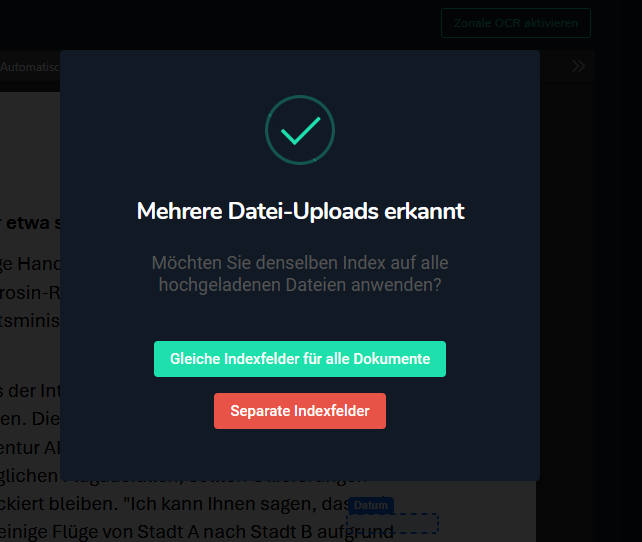
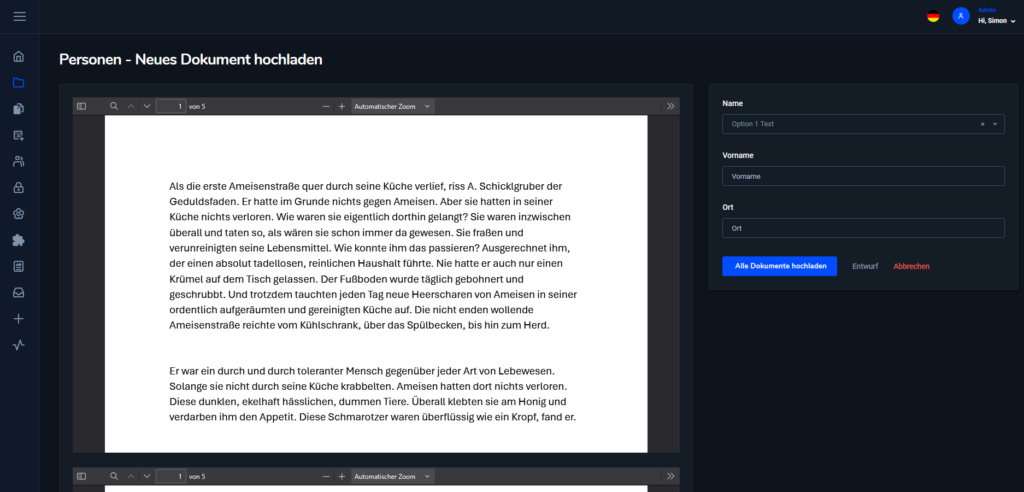
Bei Auswahl identischer Indexwerte wird eine gemeinsame Eingabemaske angezeigt, deren Werte auf alle Dokumente übertragen werden.
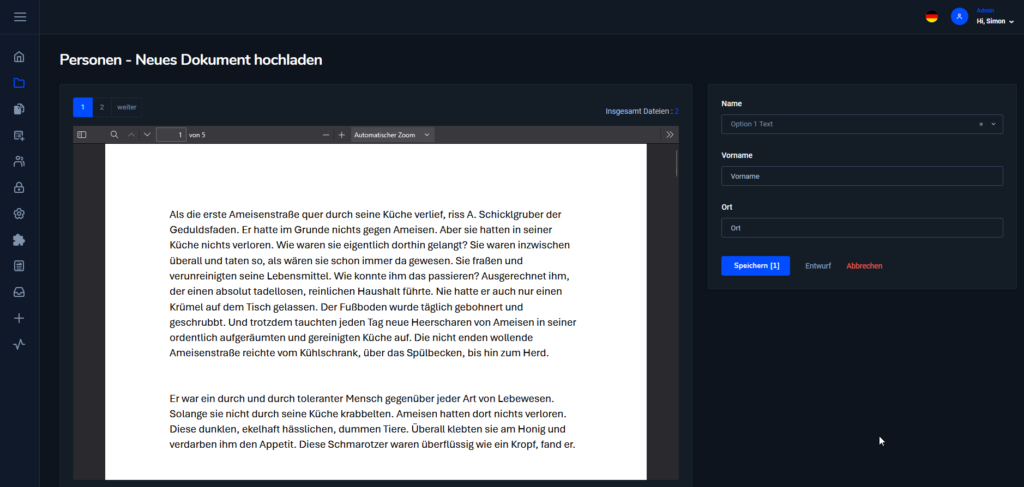
Wird die individuelle Variante gewählt, öffnet sich für jedes Dokument eine eigene Indexierungsmaske, sodass die Metadaten getrennt gepflegt werden können.
Diese Funktion ermöglicht eine flexible Anpassung an unterschiedliche Anwendungsfälle und sorgt für eine effiziente Datenerfassung.
Identische Indexwerte. Dokumente werden untereinander angezeigt:
Separate Indexwerte mit Pagination:
4.3.3 Bulkupload#
Der Bulkupload dient der Verarbeitung größerer Dokumentenmengen in einem automatisierten Ablauf.
Hierbei wird ein ZIP-Archiv hochgeladen, das folgende Inhalte enthält:
- die zu importierenden Dokumente
- eine CSV-Datei, in der die zugehörigen Indexwerte definiert sind
Nach dem Upload übernimmt der Server die automatische Verarbeitung der Daten. Die Dokumente werden entpackt, die Indexwerte aus der CSV-Datei ausgelesen und entsprechend den einzelnen Dokumenten zugeordnet.
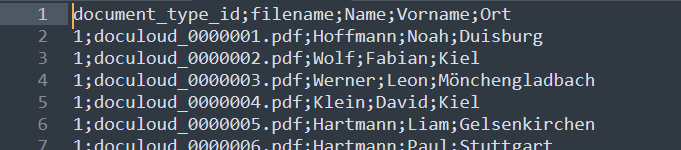
Dieser Prozess erfolgt im Hintergrund und eignet sich insbesondere für:
- Massenuploads
- Migrationen
- automatisierte Datenübernahmen aus Drittsystemen
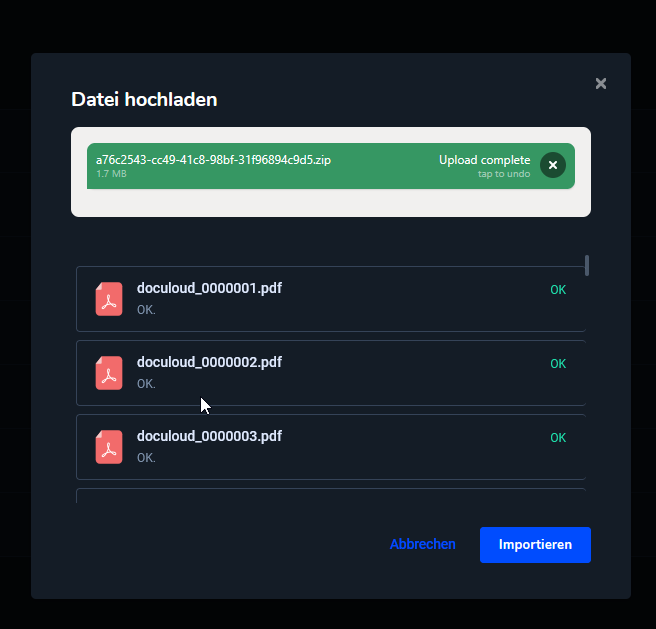

Vorschauvideo Bulk-Upload Prozess
Der Bulkupload ermöglicht somit eine schnelle und strukturierte Integration großer Datenmengen in das System.
5. Dokumenttypen#
Dokumenttypen bilden die strukturelle Grundlage für die Organisation von Dokumenten in Doculoud. Sie definieren, wie Dokumente verarbeitet, klassifiziert und mit zusätzlichen Funktionen versehen werden.
Jeder Dokumenttyp kann individuell konfiguriert werden und bestimmt unter anderem die zugehörigen Indexfelder, Verarbeitungslogiken sowie optionale Automatisierungen.
5.1 Dokumenttyp erstellen#
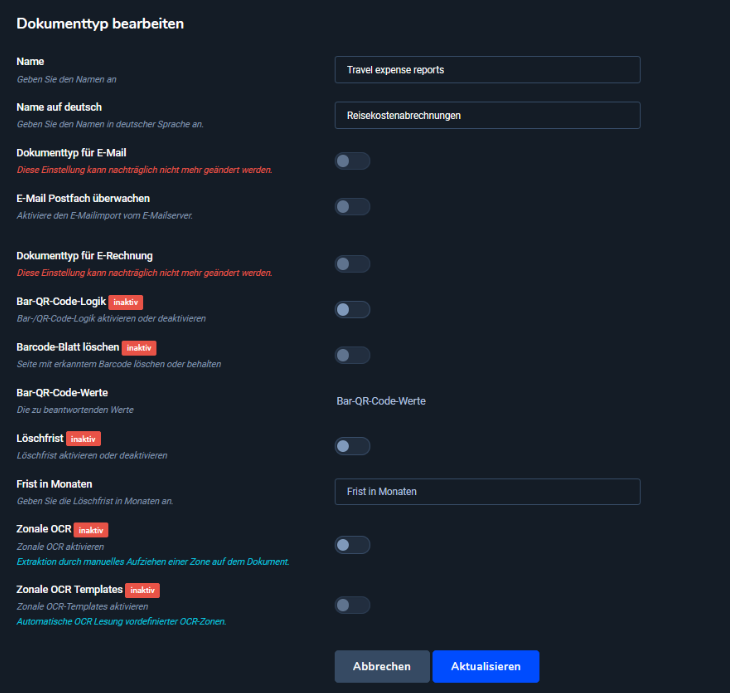
Beim Erstellen eines neuen Dokumenttyps werden verschiedene Eigenschaften definiert, die das Verhalten und die Verarbeitung der zugehörigen Dokumente steuern.
Die Konfiguration erfolgt über eine zentrale Eingabemaske, in der alle relevanten Optionen festgelegt werden können. Sollte die Funktion Dokumenttyp für E-Mail oder Dokumenttyp für E-Rechnung ausgewählt werden, kann das nachträglich nicht mehr geändert werden.
5.1.2 Dokumenttyp für E-Mail#
Mit dieser Option kann festgelegt werden, ob der Dokumenttyp speziell für die Verarbeitung von E-Mails verwendet werden soll.
Ist diese Funktion aktiviert, können E-Mails direkt diesem Dokumenttyp zugeordnet und entsprechend verarbeitet werden. Diese Einstellung ist insbesondere relevant für automatisierte Eingangsprozesse.
Bei Aktivierung wird der Dokumenttyp automatisch mit vordefinierten Indexfeldern angelegt. Dazu gehören unter anderem Informationen wie Absender, Empfänger, Betreff sowie Anhänge. Diese Felder bilden die Grundlage für die strukturierte Verarbeitung von E-Mails und können bei Bedarf um weitere, individuelle Indexfelder ergänzt werden.
Zusätzlich werden vorhandene E-Mail-Anhänge ebenfalls verarbeitet und in den Suchindex aufgenommen. Dadurch ist es möglich, nicht nur nach Inhalten der E-Mail selbst, sondern auch nach Inhalten innerhalb der Anhänge zu suchen. Treffer aus Anhängen führen den Benutzer direkt zur zugehörigen E-Mail, wodurch relevante Informationen schnell gefunden werden können.
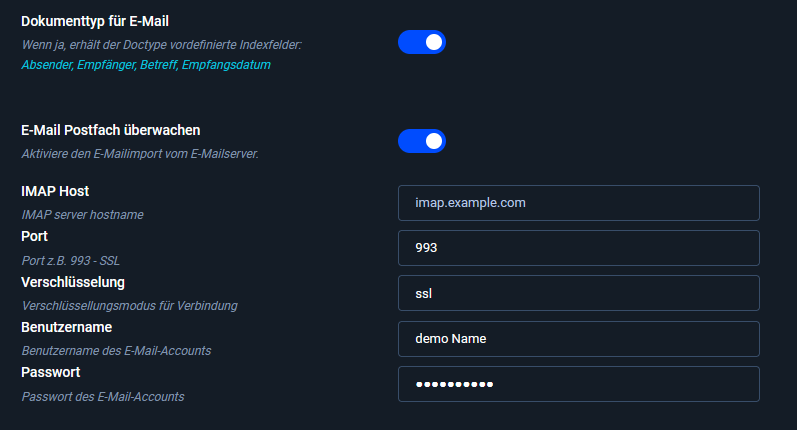
Der E-Mail-Dokumenttyp ist zudem eine Voraussetzung für die Nutzung der Funktion „E-Mail-Postfach überwachen“. Nur wenn ein entsprechender Dokumenttyp definiert ist, können eingehende E-Mails automatisiert verarbeitet und im System abgelegt werden.

Vorschauvideo für manuellen E-Mail Upload
5.1.3 E-Mail-Postfach überwachen#
Mit der Funktion „E-Mail-Postfach überwachen“ kann ein E-Mail-Postfach automatisiert durch das System überwacht werden, um eingehende Nachrichten direkt als Dokumente in Doculoud zu verarbeiten.
Voraussetzung für die Nutzung dieser Funktion ist ein zuvor definierter Dokumenttyp für E-Mail. Nur wenn ein solcher Dokumenttyp existiert, können eingehende E-Mails korrekt zugeordnet und verarbeitet werden.
Ist die Überwachung aktiviert, greift das System in regelmäßigen Abständen auf das konfigurierte Postfach zu und prüft, ob neue E-Mails eingegangen sind. Diese werden anschließend automatisch verarbeitet.
Dabei erfolgt die Verarbeitung wie folgt:
- Die E-Mail selbst wird als Dokument erfasst
- Anhänge werden extrahiert und ebenfalls als Dokumente gespeichert
- Vordefinierte Indexfelder wie Absender, Empfänger und Betreff werden automatisch befüllt
Zusätzlich werden die Inhalte der E-Mail sowie alle enthaltenen Anhänge in den Suchindex aufgenommen. Dadurch ist es möglich, auch nach Inhalten innerhalb der Anhänge zu suchen. Treffer führen direkt zur entsprechenden E-Mail, sodass relevante Informationen schnell gefunden werden können.
Die Verarbeitung erfolgt vollständig im Hintergrund, sodass kein manueller Eingriff erforderlich ist.
Dadurch entsteht ein durchgängiger digitaler Eingangsprozess, bei dem Dokumente direkt aus dem E-Mail-Verkehr in das System übernommen werden. Dies reduziert den manuellen Aufwand erheblich und stellt sicher, dass eingehende Informationen zentral und strukturiert abgelegt werden.
Die Funktion eignet sich insbesondere für:
- zentrale Posteingänge (z. B. Rechnungen, Bewerbungen, Anfragen)
- automatisierte Dokumentenflüsse
- Integration externer Systeme über E-Mail
Vorschauvideo für automatischen E-Maileingang
5.1.4 Dokumenttyp für E-Rechnung#
Diese Option definiert, ob der Dokumenttyp für die Verarbeitung von E-Rechnungen verwendet wird.
Ist die Funktion aktiviert, können spezielle Verarbeitungslogiken für elektronische Rechnungen genutzt werden. Diese Einstellung ist fest mit dem Dokumenttyp verbunden und kann nachträglich nicht mehr geändert werden.
Bei Aktivierung werden die in der E-Rechnung enthaltenen strukturierten Daten (z. B. aus einer XML-Datei) automatisch verarbeitet. Dabei werden alle vordefinierten Felder der E-Rechnung als Indexfelder im System angelegt.
Diese Indexfelder werden anschließend automatisch mit den entsprechenden Werten aus der E-Rechnung befüllt, sodass keine manuelle Datenerfassung erforderlich ist.
Unterstützt werden dabei gängige E-Rechnungsformate wie XRechnung sowie ZUGFeRD 2.x. Dadurch ist eine standardkonforme Verarbeitung elektronischer Rechnungen sichergestellt.
Zusätzlich erfolgt beim Upload eine formale Validierung der E-Rechnung. Dabei wird geprüft, ob die Datei den technischen Anforderungen und dem jeweiligen Standard entspricht:
- Ist die E-Rechnung formal valide, kann sie erfolgreich hochgeladen und verarbeitet werden
- Ist die E-Rechnung nicht valide, wird der Upload entsprechend verhindert und ein Hinweis angezeigt
Dies stellt sicher, dass ausschließlich technisch korrekte und verarbeitbare E-Rechnungen im System abgelegt werden.
Neben klassischen Formaten können auch reine XML-Rechnungen hochgeladen werden. Da diese nicht direkt visuell darstellbar sind, übernimmt Doculoud automatisch die Generierung einer lesbaren Vorschau. Dadurch kann die Rechnung unabhängig vom Format direkt im System eingesehen werden.
Dies ermöglicht eine konsistente und strukturierte Verarbeitung von E-Rechnungen, stellt die Datenqualität sicher und reduziert gleichzeitig den manuellen Aufwand erheblich.
Beispiel einer validen E-Rechnung:

Beispiel einer nicht validen E-Rechnung:

Beispiel der automatischen Auslesung der Rechnungsdaten:
5.1.5 Dokumententrennung mit Bar-QR-Code#
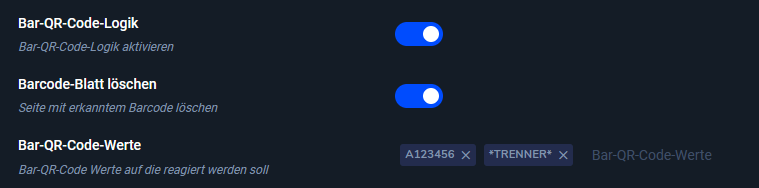
Mit dieser Funktion kann die automatische Dokumententrennung über Barcodes oder QR-Codes aktiviert werden.
Das System erkennt entsprechende Codes innerhalb eines Dokuments und nutzt diese zur Trennung in einzelne Dokumente. Dies ist besonders hilfreich bei gescannten Stapeln, bei denen mehrere Dokumente in einer Datei enthalten sind.
Unterstützt werden dabei QR-Codes sowie Code39-Barcodes, die als Trennmarker innerhalb der Dokumente verwendet werden können.
Zusätzlich kann definiert werden, ob erkannte Barcode-Seiten nach der Verarbeitung entfernt oder beibehalten werden sollen.
5.1.6 Löschfrist#
Über die Löschfrist kann festgelegt werden, ob Dokumente dieses Typs nach einer bestimmten Zeit automatisch gelöscht werden sollen.
Ist die Funktion aktiviert, kann eine Frist in Monaten definiert werden. Nach Ablauf dieser Frist werden die entsprechenden Dokumente gemäß den definierten Regeln behandelt.
Nach Erreichen der Löschfrist werden die Dokumente zunächst in den Papierkorb verschoben und nicht sofort endgültig gelöscht. Dadurch bleibt eine zusätzliche Sicherheitsebene erhalten, um Dokumente bei Bedarf wiederherstellen zu können.
Die endgültige Löschung kann ausschließlich durch einen Mandantenadministrator erfolgen. Erst durch diesen Schritt werden Dokumente dauerhaft und unwiderruflich aus dem System entfernt.
Alle Vorgänge im Zusammenhang mit der Löschfrist, einschließlich der Verschiebung in den Papierkorb und der endgültigen Löschung, werden vollständig protokolliert. Dadurch ist jederzeit nachvollziehbar, wann und durch wen entsprechende Aktionen durchgeführt wurden.
Diese Funktion unterstützt die Einhaltung von Aufbewahrungsrichtlinien und Datenschutzanforderungen.

5.1.7 Zonale OCR#
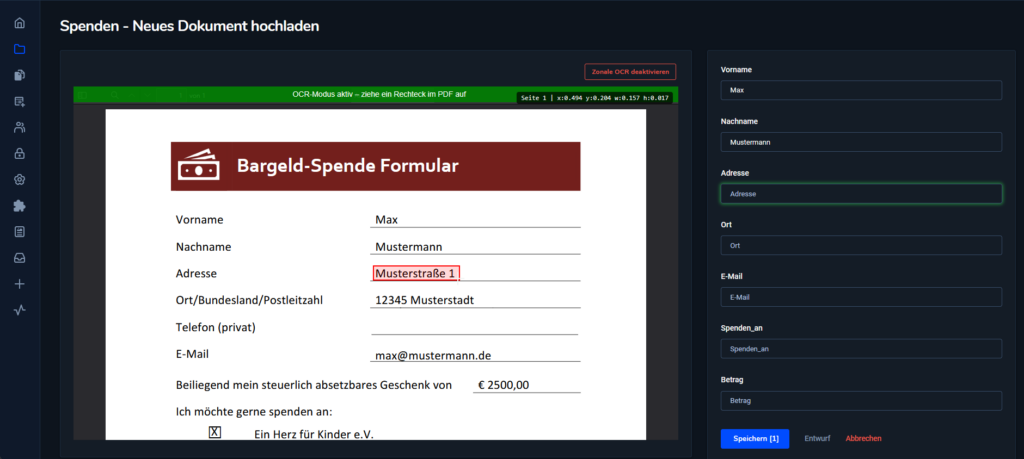
Mit der Funktion „Zonale OCR“ können Inhalte gezielt direkt während der Indexierung eines Dokuments ausgelesen und in Indexfelder übernommen werden.
Die Anwendung erfolgt interaktiv innerhalb der Indexierungsmaske. Nachdem ein Dokument hochgeladen wurde und sich der Benutzer in der Ansicht zur Erfassung der Indexdaten befindet, kann die zonale OCR aktiviert werden.
Der Ablauf gestaltet sich wie folgt:
Zunächst wird ein gewünschtes Indexfeld ausgewählt, in das ein Wert übernommen werden soll. Anschließend kann im Dokument ein Bereich per Maus markiert (aufgezogen) werden. Das System erkennt den Inhalt dieses Bereichs automatisch und übernimmt den ausgelesenen Wert direkt in das zuvor ausgewählte Indexfeld.
Dadurch entfällt die manuelle Eingabe, und Daten können schnell und präzise aus dem Dokument übernommen werden.
Diese Funktion eignet sich besonders für:
- einmalige oder individuelle Dokumente
- Situationen, in denen Werte gezielt ausgelesen werden sollen
- manuelle Nachbearbeitung oder Ergänzung von Daten
Die zonale OCR arbeitet somit interaktiv und dokumentbezogen, im Gegensatz zu vordefinierten Extraktionsregeln. Die Definition wiederverwendbarer Zonen für strukturierte Dokumente erfolgt über OCR-Templates, die im nächsten Abschnitt beschrieben werden.
Vorschauvideo des zonale OCR
5.1.8 OCR-Templates#
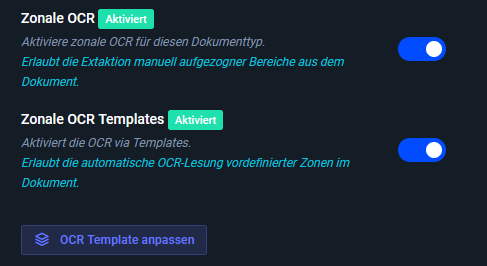
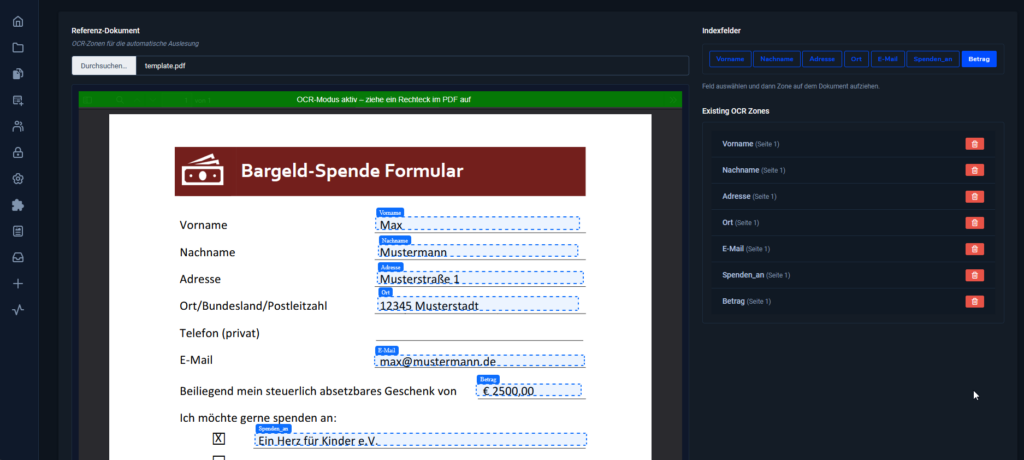
OCR-Templates ermöglichen die automatische Extraktion von Daten aus Dokumenten mit wiederkehrendem Aufbau. Im Gegensatz zur zonalen OCR, die manuell pro Dokument angewendet wird, arbeiten OCR-Templates mit vordefinierten Zonen, die auf zukünftige Dokumente automatisch angewendet werden.
Bei der Erstellung eines Templates wird zunächst ein Referenzdokument ausgewählt. Dieses dient als Grundlage für die Definition der auszulesenden Bereiche.
Im rechten Bereich der Maske werden die vorhandenen Indexfelder angezeigt. Um eine Zone zu definieren, wird zunächst ein gewünschtes Indexfeld ausgewählt. Anschließend kann im Dokument ein Bereich per Maus aufgezogen werden. Der erkannte Inhalt dieses Bereichs wird später automatisch in das entsprechende Indexfeld geschrieben.
Zonen können dabei flexibel auf dem Dokument definiert werden. Es besteht keine Beschränkung auf die erste Seite, sodass auch mehrseitige Dokumente vollständig abgebildet werden können.
Die definierten Zonen werden im Template gespeichert und stehen anschließend für die automatische Verarbeitung zur Verfügung.
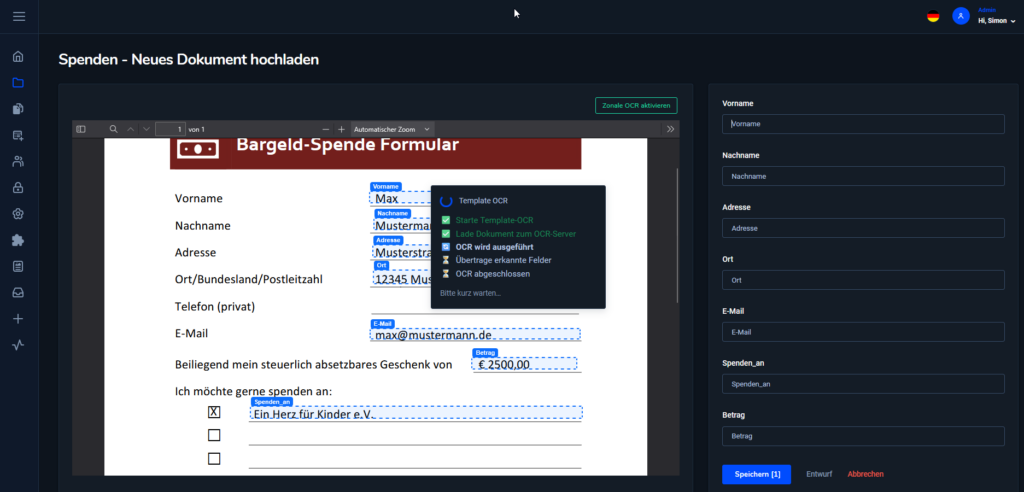
Wird später ein Dokument hochgeladen, das diesem Dokumenttyp entspricht, erfolgt die Verarbeitung automatisch im Hintergrund:
- Die definierten Zonen werden angewendet
- Inhalte werden ausgelesen
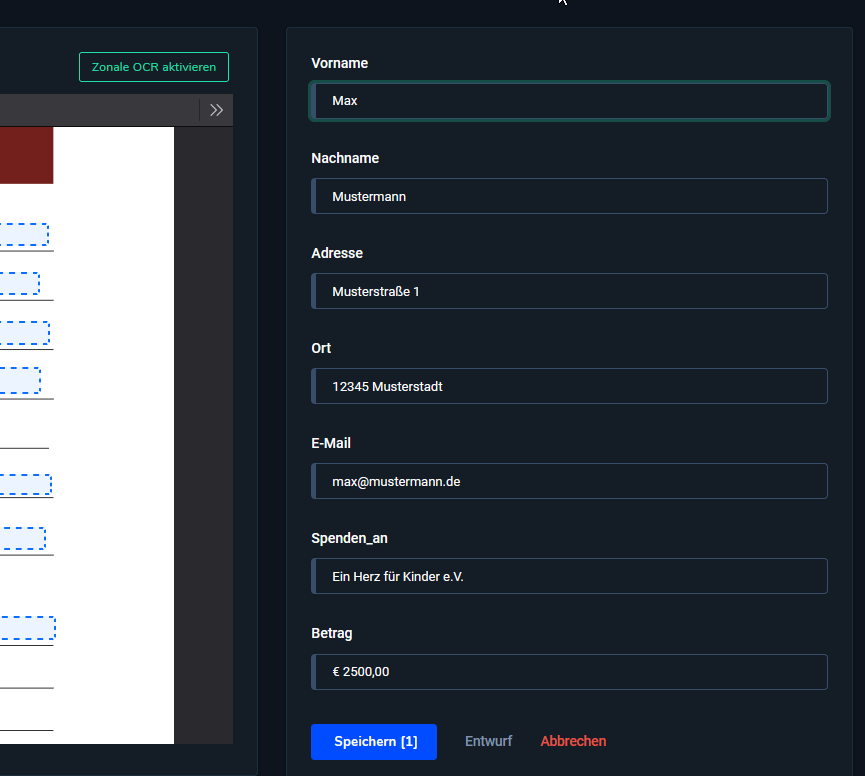
- Werte werden direkt in die zugehörigen Indexfelder übernommen
Dies gilt auch für Mehrfachuploads, bei denen mehrere Dokumente gleichzeitig hochgeladen werden. In diesem Fall werden die OCR-Templates auf alle hochgeladenen Dokumente angewendet, sodass die entsprechenden Inhalte parallel extrahiert und in die jeweiligen Indexfelder übernommen werden.
Dadurch entfällt die manuelle Datenerfassung weitgehend, und wiederkehrende Dokumente können effizient und konsistent verarbeitet werden.
OCR-Templates eignen sich besonders für Dokumente mit gleichbleibender Struktur, wie beispielsweise Formulare oder wiederkehrende Belege.
Ansicht Template Editor
Ansicht Dokumentenverwaltung – Hochladen eines Dokuments
Ansicht Erkannte Werte
Vorschauvideo des OCR-Templates
5.1.9 Dokumenttyp aus Template erstellen#
Neben der manuellen Erstellung eines Dokumenttyps besteht die Möglichkeit, einen neuen Dokumenttyp auf Basis eines bestehenden Templates anzulegen.
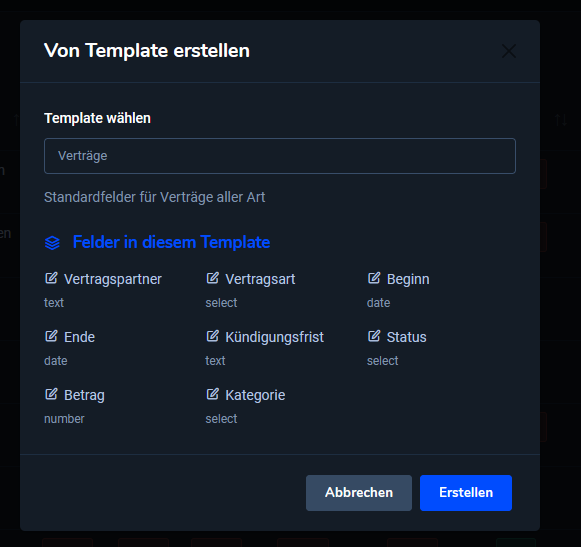
Hierzu wird die Funktion „Von Template erstellen“ verwendet. In der Auswahlmaske kann zunächst ein vorhandenes Template ausgewählt werden. Nach der Auswahl werden die im Template enthaltenen vordefinierten Indexfelder übersichtlich angezeigt.
Diese Felder umfassen bereits strukturierte Definitionen, wie beispielsweise:
- Feldnamen
- Eingabetypen (z. B. Text, Datum, Auswahl, Zahl)
- fachliche Zuordnung
Nach Bestätigung wird der neue Dokumenttyp automatisch mit diesen vordefinierten Indexfeldern erstellt. Dadurch entfällt die manuelle Anlage der einzelnen Felder und der Dokumenttyp ist sofort einsatzbereit.
Die übernommenen Felder können im Anschluss bei Bedarf weiter angepasst oder erweitert werden, sodass eine flexible Anpassung an individuelle Anforderungen möglich bleibt.
Diese Funktion ermöglicht eine schnelle und standardisierte Einrichtung neuer Dokumenttypen und eignet sich besonders für häufig benötigte Strukturen, wie beispielsweise Verträge, Formulare oder wiederkehrende Dokumentarten.
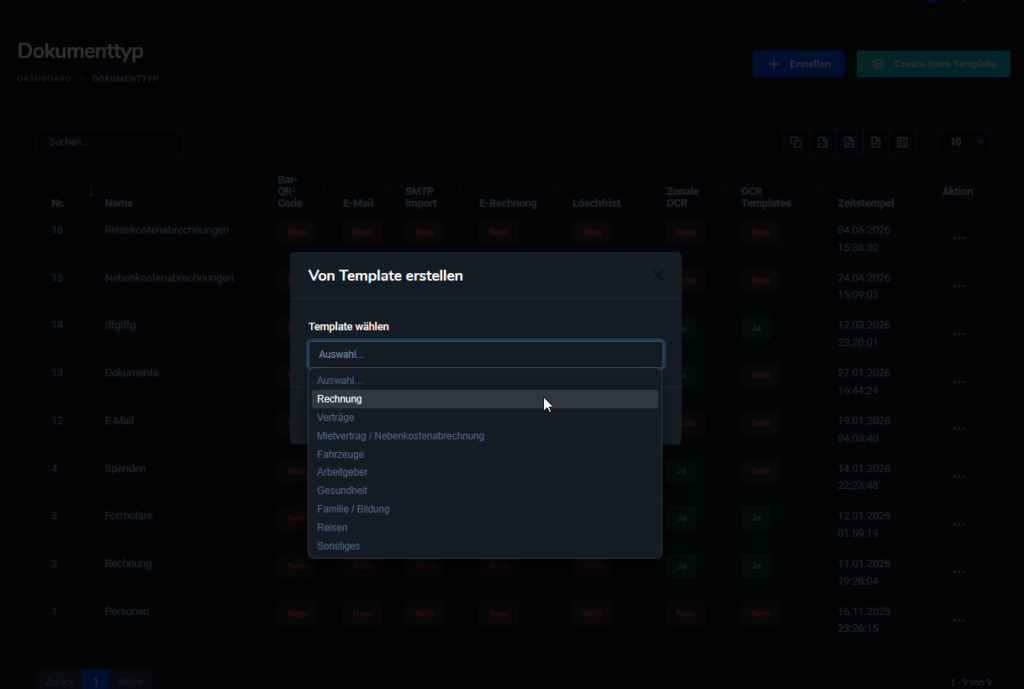
5.2 Dokumenttyp verwalten#
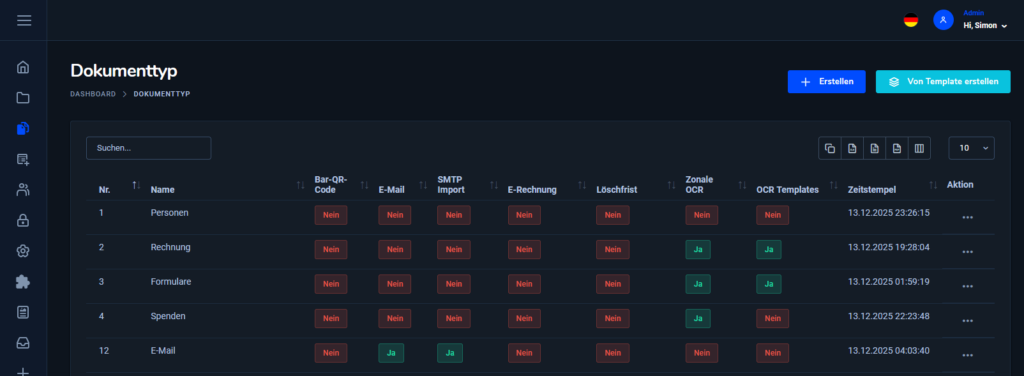
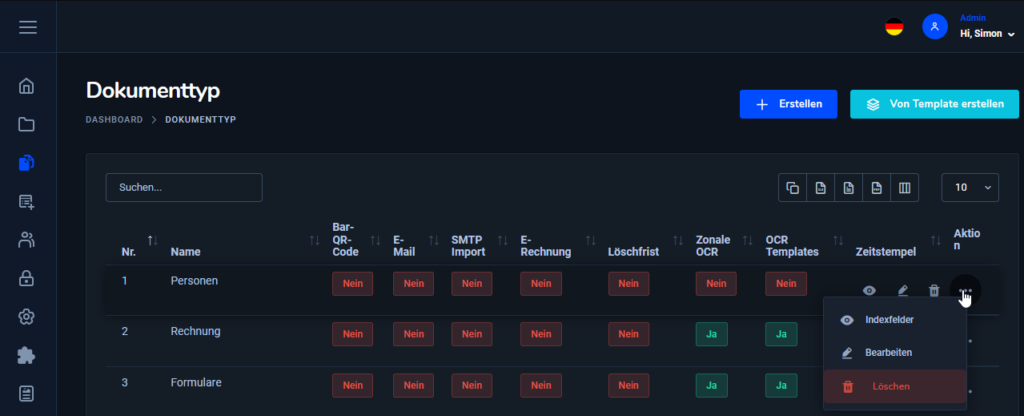
Bereits angelegte Dokumenttypen können über eine zentrale Übersicht eingesehen und verwaltet werden. Diese bietet einen schnellen Überblick über alle vorhandenen Dokumenttypen sowie deren aktivierte Funktionen und Einstellungen.
In der Übersicht werden alle Dokumenttypen tabellarisch dargestellt. Neben dem Namen sind verschiedene Eigenschaften direkt sichtbar, wie beispielsweise:
- Nutzung für E-Mail-Verarbeitung
- SMTP-Import
- E-Rechnung
- Löschfrist
- Zonale OCR
- OCR-Templates
Zusätzlich wird ein Zeitstempel angezeigt, der angibt, wann der Dokumenttyp zuletzt geändert wurde.
Durch diese kompakte Darstellung kann der Benutzer auf einen Blick erkennen, welche Funktionen für welchen Dokumenttyp aktiv sind.
5.2.2 Übersicht Indexfelder#
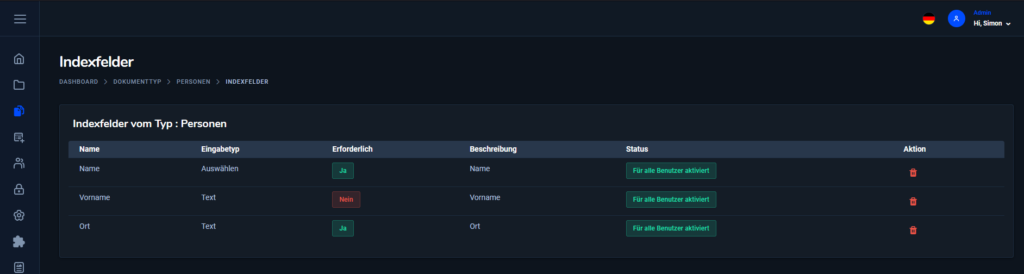
Über das Kontextmenü eines Dokumenttyps kann die Option „Indexfelder“ aufgerufen werden.
Dadurch gelangt man direkt zur Übersicht der zugehörigen Indexfelder dieses Dokumenttyps. Hier können die Felder eingesehen, bearbeitet oder erweitert werden.
Diese Funktion ermöglicht einen schnellen Zugriff auf die Struktur eines Dokumenttyps, ohne in separate Verwaltungsbereiche wechseln zu müssen.
6. Indexfelder#
Indexfelder dienen dazu, Dokumente mit strukturierten Metadaten anzureichern. Während der eigentliche Dokumentinhalt (z. B. über OCR) durchsucht werden kann, ermöglichen Indexfelder eine gezielte und präzise Suche nach definierten Kriterien.
Typische Beispiele für Indexfelder sind Namen, Datumswerte, Beträge oder Kategorien. Durch diese Struktur können Dokumente nicht nur schneller gefunden, sondern auch logisch organisiert und gefiltert werden.
Ein weiterer wichtiger Vorteil besteht in der visuellen Orientierung innerhalb der Dokumentenübersicht. In der Listenansicht werden die Indexfelder direkt als Spalten angezeigt. Dadurch können Benutzer relevante Informationen auf einen Blick erfassen und Dokumente schnell identifizieren, ohne zwingend die Volltextsuche verwenden zu müssen.
Gerade bei großen Datenmengen erleichtert dies das Arbeiten erheblich, da Dokumente anhand ihrer strukturierten Eigenschaften visuell unterschieden und gefiltert werden können.
Die Indexfelder sind dabei immer an einen Dokumenttyp gebunden. Jeder Dokumenttyp kann seine eigene Struktur und eigene Felder besitzen, wodurch sich das System flexibel an unterschiedliche Anforderungen anpassen lässt.
In der Dokumentenübersicht und in der Suche bilden die Indexfelder somit die zentrale Grundlage für eine effiziente Navigation und Auswertung von Dokumenten.
6.1 Indexfeld erstellen#
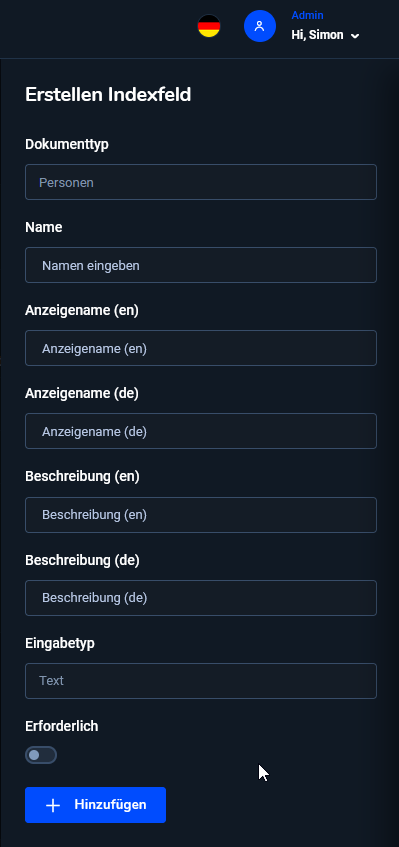
Unter Dashboard -> Indexfelder können neue Indexfelder hinzugefügt werden. Beim Erstellen eines Indexfeldes wird festgelegt, welche zusätzlichen Informationen für Dokumente eines bestimmten Dokumenttyps erfasst werden sollen. Die Anlage erfolgt über eine Eingabemaske, in der alle relevanten Eigenschaften des Feldes definiert werden.
Die einzelnen Eingaben bestimmen dabei nicht nur die Struktur der Daten, sondern auch, wie das Feld später in der Dokumentenübersicht, bei der Suche und in der Bearbeitung dargestellt wird.
6.2 Indexfeld verwalten#
Bereits angelegte Indexfelder können über eine zentrale Verwaltungsoberfläche eingesehen und bearbeitet werden. Diese bietet eine vollständige Übersicht aller Felder eines Dokumenttyps und ermöglicht gezielte Anpassungen der Struktur.
6.2.1 Übersicht Indexfelder#
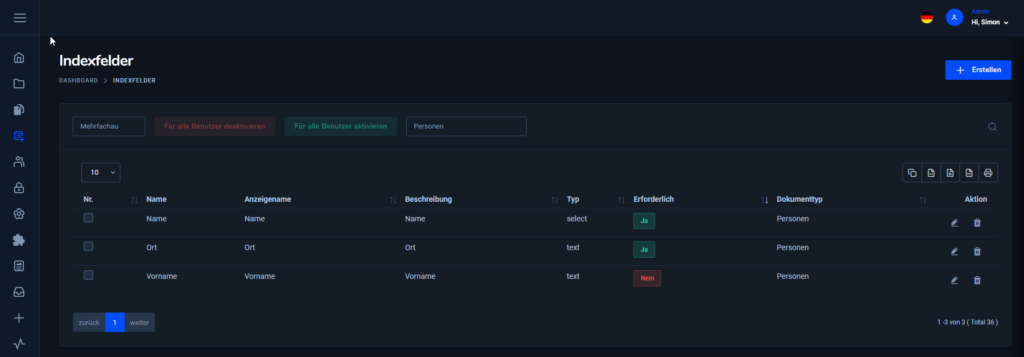
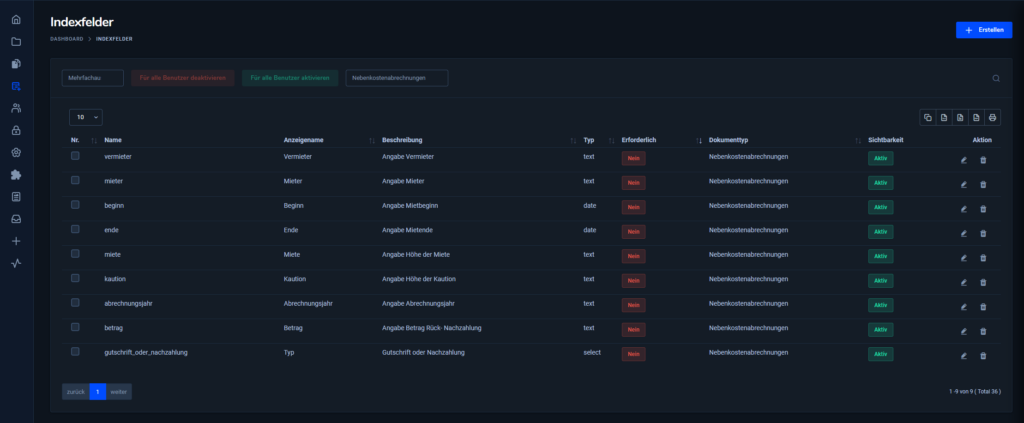
In der Übersicht werden alle Indexfelder tabellarisch dargestellt. Pro Feld sind verschiedene Informationen direkt ersichtlich, darunter der interne Name, der Anzeigename, eine Beschreibung, der Eingabetyp sowie die Zuordnung zum Dokumenttyp.
Zusätzlich wird angezeigt, ob ein Feld als Pflichtfeld definiert ist und ob es aktuell aktiv oder deaktiviert ist. Diese kompakte Darstellung ermöglicht es, die Struktur eines Dokumenttyps schnell zu erfassen und zu überprüfen.
Über die Mehrfachauswahl können außerdem mehrere Indexfelder gleichzeitig markiert werden, um gemeinsame Aktionen durchzuführen, wie beispielsweise das Aktivieren oder Deaktivieren.
6.2.3 Indexfeld bearbeiten#
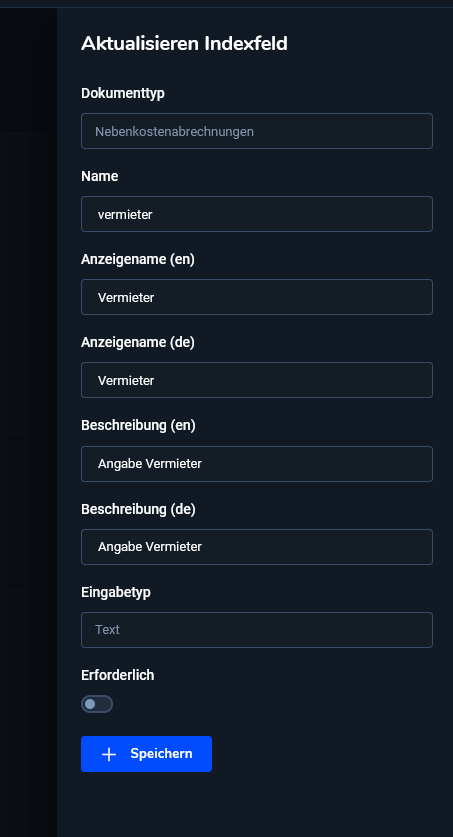
Bestehende Indexfelder können jederzeit bearbeitet werden. Dabei lassen sich beispielsweise der Anzeigename, die Beschreibung oder weitere Eigenschaften anpassen.
Die Bearbeitung erfolgt über die entsprechende Aktion in der Übersicht und öffnet die bekannte Eingabemaske zur Anpassung der Felddefinition.
Änderungen wirken sich auf die zukünftige Nutzung des Feldes aus und werden im System entsprechend übernommen. Bestehende Dokumentdaten bleiben dabei unverändert erhalten.
7. Benutzerverwaltung#
Die Benutzerverwaltung ermöglicht die zentrale Steuerung aller Benutzerkonten innerhalb eines Mandanten. Hier können Benutzer angelegt, bearbeitet, deaktiviert, freigeschaltet oder gelöscht werden.
Über die Benutzerverwaltung wird festgelegt, welche Personen Zugriff auf Doculoud erhalten und welche grundsätzlichen Einstellungen für das jeweilige Benutzerkonto gelten. Dazu gehören unter anderem persönliche Stammdaten, Zugangsdaten, Rollen, Berechtigungsgruppen sowie sicherheitsrelevante Einstellungen.
Da Doculoud mandantenfähig aufgebaut ist, beziehen sich die Benutzerkonten immer auf den jeweiligen Mandanten. Benutzer melden sich über die mandantenspezifische URL an und erhalten nur Zugriff auf die Bereiche und Funktionen, für die sie entsprechend berechtigt wurden.
Die Benutzerverwaltung ist daher ein wichtiger Bestandteil der Zugriffssicherheit. Änderungen an Benutzerkonten sollten sorgfältig vorgenommen werden, da sie direkten Einfluss auf den Zugriff auf Dokumente, Funktionen und Verwaltungsbereiche haben können.
Alle relevanten Aktionen im Zusammenhang mit Benutzerkonten werden im Audit protokolliert. Dadurch bleibt nachvollziehbar, wann Benutzer angelegt, geändert, deaktiviert, freigeschaltet oder gelöscht wurden.
7.1 Benutzer anlegen#
Über die Funktion Benutzer anlegen können neue Benutzerkonten innerhalb des aktuellen Mandanten erstellt werden.
Dies kann beispielsweise erforderlich sein, wenn neue Mitarbeitende Zugriff auf Doculoud erhalten sollen oder wenn externe Personen mit eingeschränkten Rechten eingebunden werden. Je nach Aufgabenbereich kann der Benutzer mit einer passenden Rolle, Berechtigungsgruppe und individuellen Sicherheitseinstellungen ausgestattet werden.
Der Zugriff auf diese Funktion steht nur Benutzern mit entsprechenden Administrationsrechten zur Verfügung. Dadurch wird sichergestellt, dass neue Benutzerkonten nicht unkontrolliert erstellt werden können.
Beim Anlegen eines Benutzers sollte bereits geprüft werden, welche Aufgaben der Benutzer in Doculoud übernehmen soll. Daraus ergibt sich, welche Rolle, Berechtigungen und Zugriffsmöglichkeiten erforderlich sind.
7.1.1 Benutzerverwaltung öffnen#
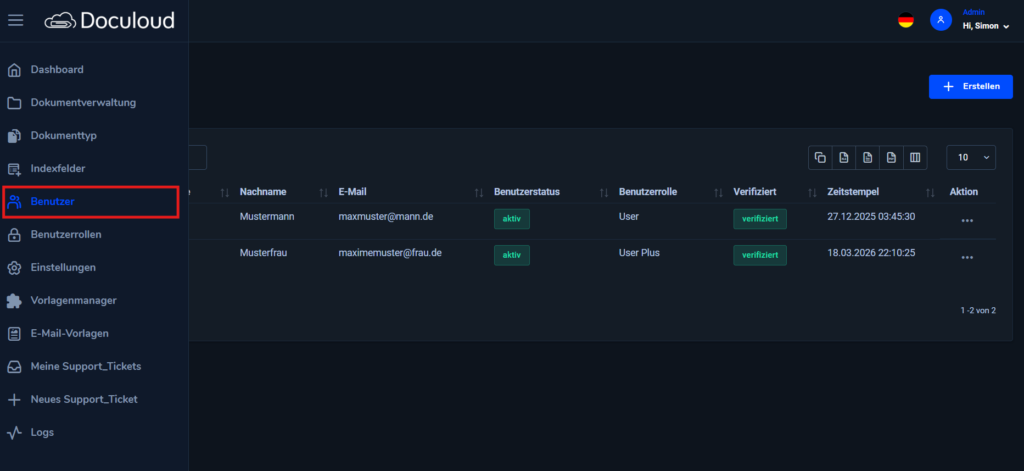
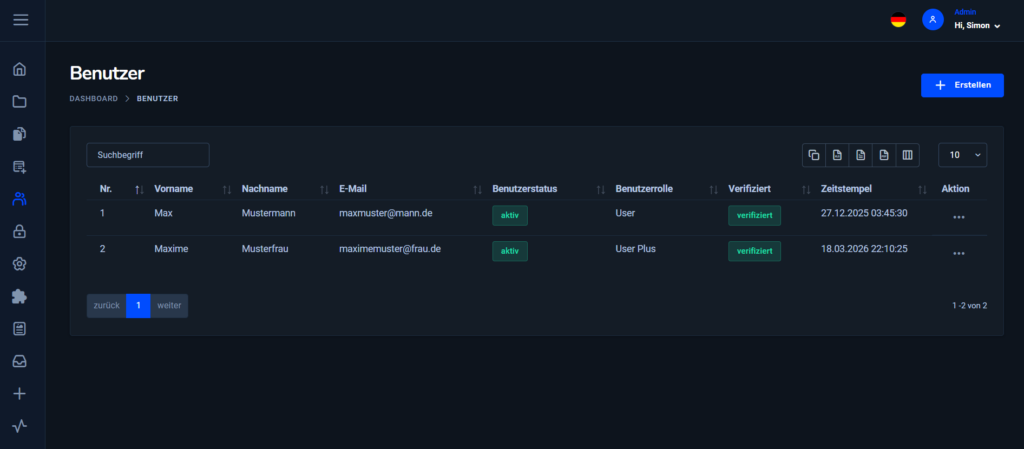
Die Benutzerverwaltung wird über den Menübereich aufgerufen. Dort wird eine Übersicht der bereits vorhandenen Benutzer angezeigt.
In der Benutzerübersicht können neue Benutzer hinzugefügt und bestehende Benutzerkonten verwaltet werden. Je nach Berechtigung können Benutzer dort bearbeitet, deaktiviert, freigeschaltet oder gelöscht werden.
Die Benutzerübersicht dient als zentrale Verwaltungsstelle für alle Benutzerkonten des Mandanten. Administratoren erhalten dort einen Überblick über vorhandene Benutzer und deren aktuellen Status.
7.1.2 Neuen Benutzer erstellen#
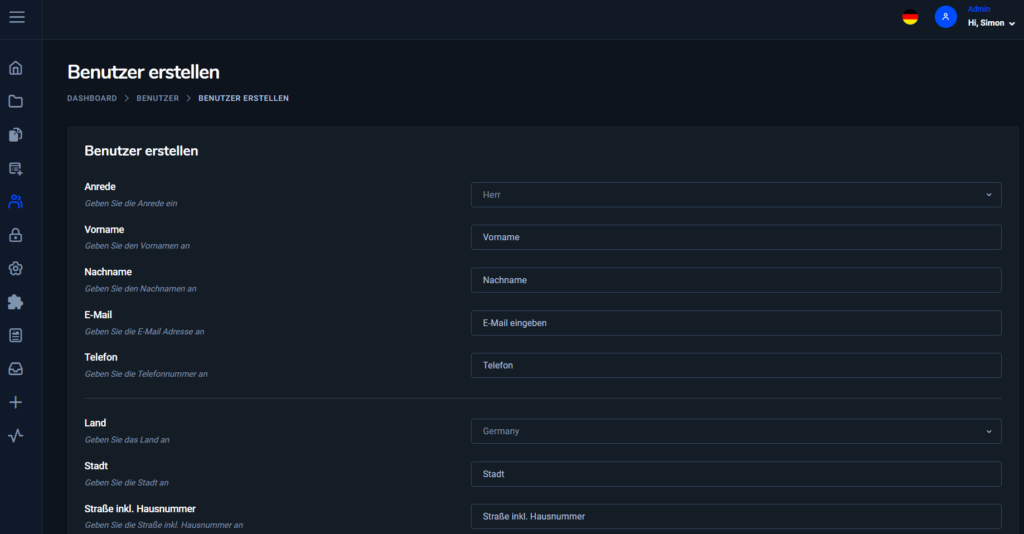
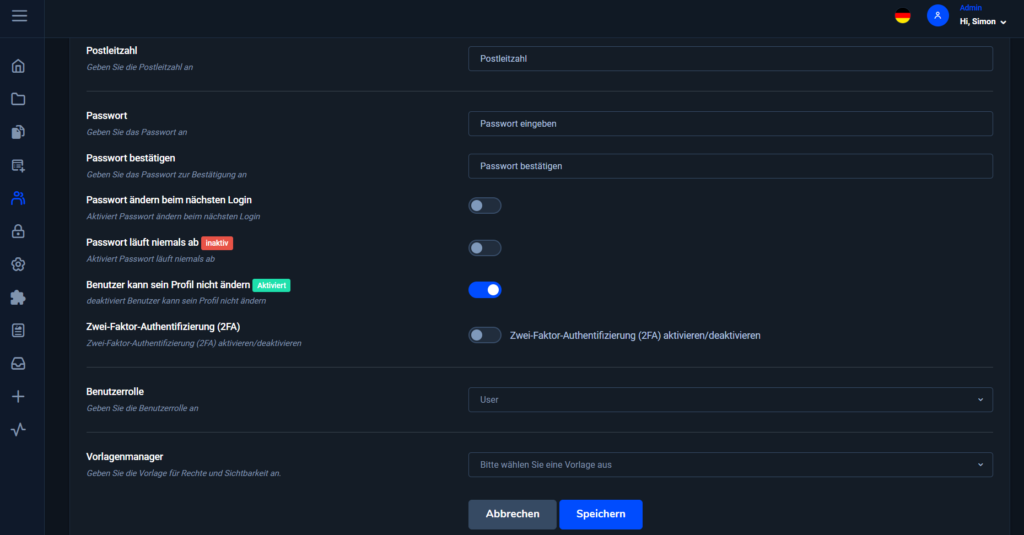
Zum Anlegen eines neuen Benutzers wird die Funktion Erstellen ausgewählt. Anschließend öffnet sich ein Formular, in dem die notwendigen Benutzerdaten erfasst werden.
Zu den Angaben können unter anderem gehören:
- Name des Benutzers
- E-Mail-Adresse
- organisatorische Angaben
- Passwort
- Passwort- und Benutzerregeln
- Sicherheitseinstellungen
- Rolle
- Berechtigungsgruppe
Die E-Mail-Adresse dient in der Regel als eindeutige Zuordnung des Benutzerkontos. Sie sollte daher korrekt eingetragen und vor dem Speichern überprüft werden.
Neben den Stammdaten können bereits beim Anlegen sicherheitsrelevante Einstellungen und Rollen vorgenommen werden. Dadurch kann der Benutzer direkt mit den passenden Zugriffsmöglichkeiten ausgestattet werden.
Die zugewiesene Rolle und Berechtigungsgruppe bestimmen, welche Bereiche und Funktionen der Benutzer später verwenden darf. Die detaillierte Verwaltung von Rollen, Rechten und Sichtbarkeiten wird im Kapitel Benutzerrechte und Rollenkonzept beschrieben.
7.2 Benutzer bearbeiten#
Bereits angelegte Benutzer können nachträglich bearbeitet werden. Dies ist erforderlich, wenn sich persönliche Angaben ändern, ein Benutzer eine neue Rolle erhält oder wenn benutzerspezifische Sicherheitseinstellungen angepasst werden müssen.
Zur Bearbeitung wird der gewünschte Benutzer in der Benutzerübersicht ausgewählt. Anschließend können die verfügbaren Stammdaten und Einstellungen angepasst werden.
Mögliche Änderungen können zum Beispiel sein:
- Anpassung von Name oder E-Mail-Adresse
- Änderung organisatorischer Angaben
- Änderung der Rolle
- Anpassung der Berechtigungsgruppe
- Änderung von Sicherheits- oder Passwortregeln
- Anpassung des Benutzerstatus
Änderungen an Benutzerkonten sollten sorgfältig geprüft werden, da sie direkten Einfluss auf den Zugriff auf Dokumente und Funktionen haben können. Besonders Rollen- und Rechteänderungen können dazu führen, dass ein Benutzer neue Funktionen erhält oder bestehende Zugriffsmöglichkeiten verliert.
Alle Änderungen werden im Audit protokolliert und können dort nachvollzogen werden. Dadurch bleibt ersichtlich, wann ein Benutzerkonto geändert wurde und welche Anpassungen vorgenommen wurden.
7.3 Benutzer freischalten#
Aus Sicherheitsgründen kann ein Benutzerkonto nach mehreren fehlgeschlagenen Loginversuchen automatisch gesperrt werden. Dadurch wird verhindert, dass unbefugte Personen durch wiederholte Eingabeversuche Zugriff auf das System erhalten.
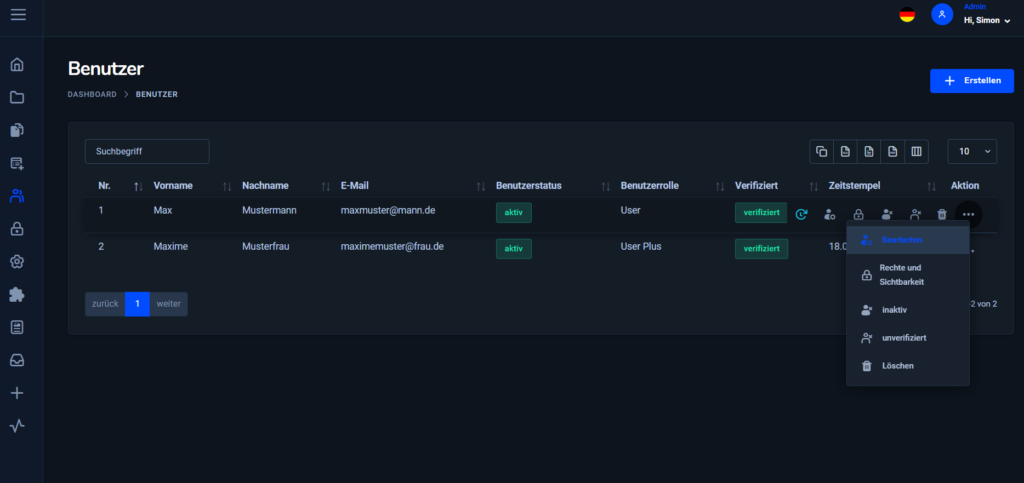
Ein gesperrter Benutzer kann sich nicht erneut anmelden, bis das Benutzerkonto durch einen berechtigten Administrator wieder freigeschaltet wurde.
Die Freischaltung erfolgt über die Benutzerübersicht. Dort wird der betroffene Benutzer ausgewählt und über die entsprechende Funktion wieder aktiviert bzw. freigeschaltet.
Nach der Freischaltung kann sich der Benutzer wieder mit seinen Zugangsdaten anmelden. Falls eine Zwei-Faktor-Authentifizierung eingerichtet ist, bleibt diese weiterhin erforderlich.
Die Freischaltung sollte nur erfolgen, wenn nachvollziehbar ist, warum das Konto gesperrt wurde. Bei wiederholten Sperrungen sollte geprüft werden, ob der Benutzer seine Zugangsdaten korrekt verwendet oder ob ein sicherheitsrelevanter Vorfall vorliegen könnte.
Fehlgeschlagene Loginversuche sowie sicherheitsrelevante Änderungen am Benutzerkonto werden im Audit protokolliert und können dort nachvollzogen werden.
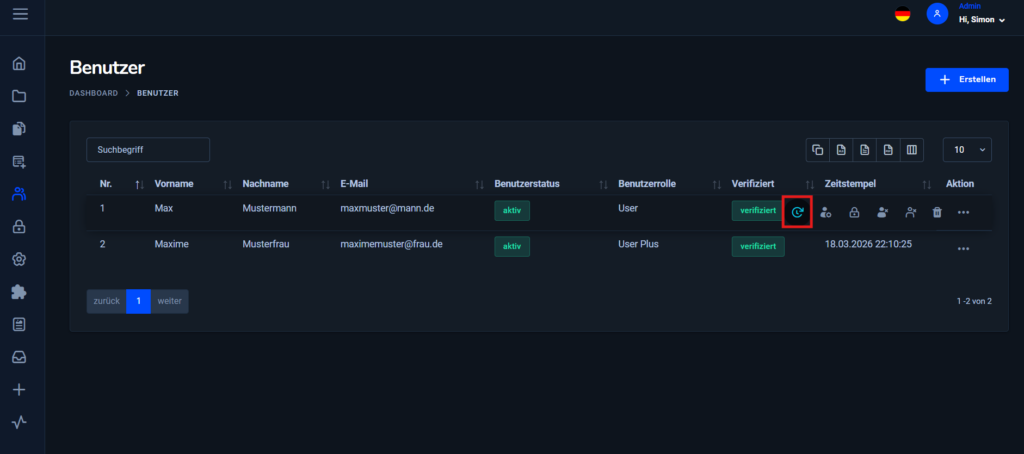
7.4 Benutzer deaktivieren#
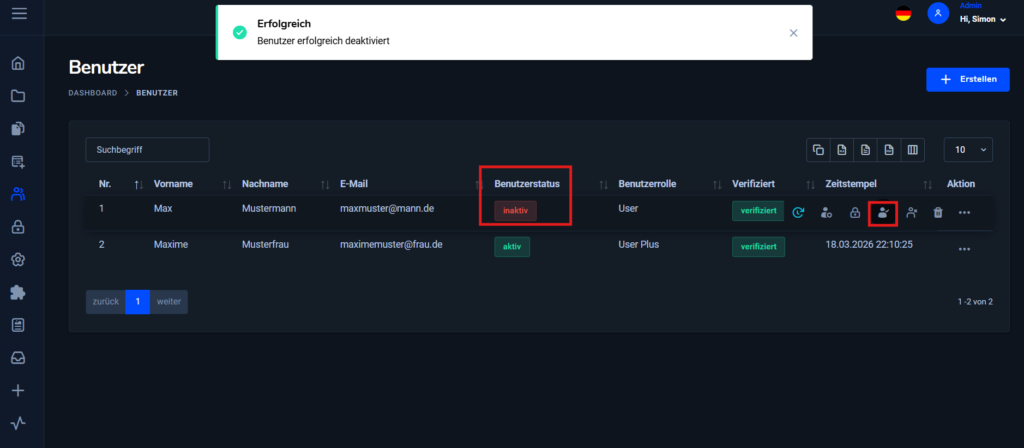
Benutzerkonten können in der Benutzerübersicht deaktiviert werden. Dies ist sinnvoll, wenn ein Benutzer vorübergehend oder dauerhaft keinen Zugriff mehr auf Doculoud erhalten soll, das Benutzerkonto aber weiterhin im System bestehen bleiben soll.
Ein deaktivierter Benutzer kann sich nicht mehr anmelden und hat keinen Zugriff auf Dokumente, Funktionen oder Verwaltungsbereiche.
Die Deaktivierung eignet sich beispielsweise bei:
- längerer Abwesenheit
- Rollen- oder Abteilungswechsel
- vorübergehendem Entzug von Zugriffsrechten
- Austritt eines Mitarbeitenden
- Klärung sicherheitsrelevanter Vorgänge
Die Deaktivierung ist besonders dann sinnvoll, wenn nachvollziehbar bleiben soll, dass der Benutzer zu einem früheren Zeitpunkt im System vorhanden war. Bestehende Protokolleinträge und dokumentierte Aktionen bleiben weiterhin nachvollziehbar.
Im Unterschied zum Löschen bleibt das Benutzerkonto bei einer Deaktivierung weiterhin erhalten. Dadurch kann der Zugriff gesperrt werden, ohne historische Zuordnungen oder Benutzerinformationen aus der aktiven Nachvollziehbarkeit zu entfernen.
Alle Änderungen am Benutzerstatus werden im Audit protokolliert.
7.5 Benutzer löschen#
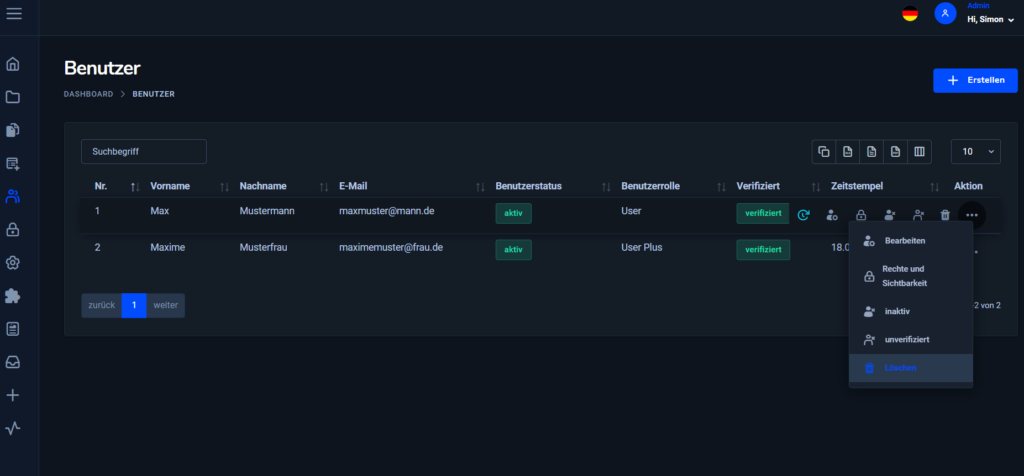
Neben der Deaktivierung kann ein Benutzerkonto gelöscht werden. Das Löschen eines Benutzers entfernt das Benutzerkonto aus der aktiven Benutzerverwaltung.
Vor dem Löschen sollte geprüft werden, ob der Benutzer dauerhaft nicht mehr benötigt wird. In vielen Fällen ist eine Deaktivierung sinnvoller als eine Löschung, da der Benutzer dadurch keinen Zugriff mehr hat, historische Zuordnungen und Nachvollziehbarkeit aber erhalten bleiben.
Beim Löschen eines Benutzers ist zu beachten, dass revisionsrelevante Informationen und Audit-Einträge nicht nachträglich verändert werden dürfen. Aktionen, die ein Benutzer in der Vergangenheit durchgeführt hat, bleiben daher weiterhin nachvollziehbar.
Das bedeutet: Auch wenn ein Benutzerkonto gelöscht wird, bleiben bereits protokollierte Vorgänge wie Dokumentänderungen, Indexänderungen oder Loginversuche im Audit erhalten.
Das Löschen eines Benutzers sollte nur von berechtigten Administratoren durchgeführt werden und nur dann erfolgen, wenn das Benutzerkonto nicht mehr benötigt wird. Vor dem Löschen sollte geprüft werden, ob eine Deaktivierung ausreichend ist.
8. Benutzerrechte und Rollenkonzept#
Das Benutzerrechte- und Rollenkonzept in Doculoud steuert, welche Bereiche, Funktionen und Dokumentinformationen ein Benutzer verwenden darf.
Dabei wird zwischen Benutzerrollen, benutzerspezifischen Rechten, Indexfeldrechten und Sichtbarkeitsregeln unterschieden.
Benutzerrollen legen grundlegend fest, auf welche Module und Verwaltungsbereiche ein Benutzer zugreifen darf. Zusätzlich können über Rechte und Sichtbarkeit einzelne Funktionen gezielt für einen Benutzer aktiviert oder deaktiviert werden.
So kann der Zugriff sehr genau an die jeweilige Aufgabe angepasst werden. Ein Benutzer kann zum Beispiel Dokumente anzeigen und suchen, aber keine Dokumente löschen oder Indexwerte verändern. Ebenso kann gesteuert werden, welche Indexfelder für einen Benutzer sichtbar oder bearbeitbar sind.
Die Rechtevergabe sollte grundsätzlich nach dem Prinzip der minimal notwendigen Rechte erfolgen. Benutzer sollten nur die Berechtigungen erhalten, die sie für ihre Aufgaben tatsächlich benötigen.
Wiederkehrende Kombinationen aus Rechten und Sichtbarkeitseinstellungen können über Templates vorbereitet und später beim Anlegen oder Bearbeiten von Benutzern verwendet werden. Die Verwaltung dieser Templates wird in einem eigenen Kapitel zum Template Builder beschrieben.
8.1 Benutzerrechte#
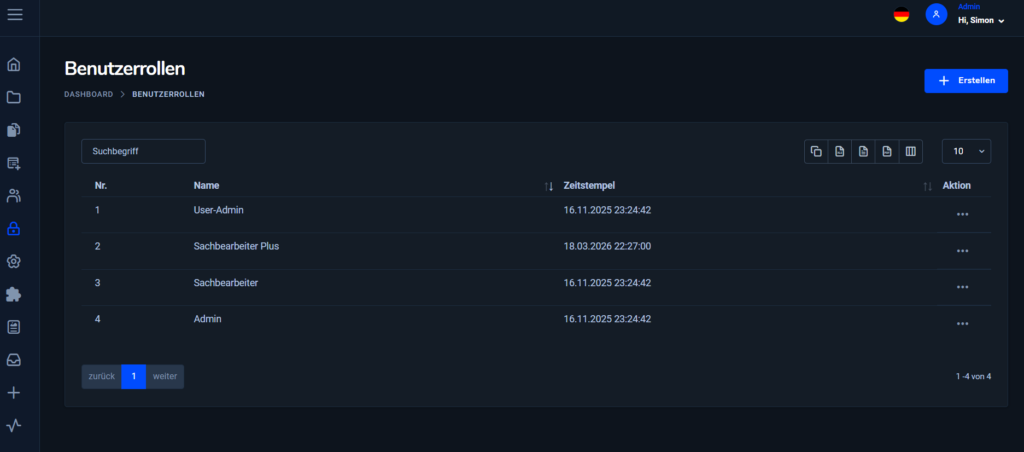
Benutzerrollen werden über den Menüpunkt Benutzerrollen verwaltet. Eine Benutzerrolle fasst grundlegende Berechtigungen für bestimmte Module und Verwaltungsbereiche zusammen.
Typische Benutzerrollen können beispielsweise sein:
- Administrator
- Sachbearbeiter
- Archivbenutzer
- Prüfer
- Benutzer mit eingeschränktem Zugriff
Benutzerrollen können beim Anlegen oder Bearbeiten eines Benutzers zugewiesen werden. Dadurch erhält der Benutzer die mit der Rolle verbundenen Berechtigungen.
Eine Benutzerrolle dient vor allem dazu, wiederkehrende Grundberechtigungen zentral zu verwalten. Wenn mehrere Benutzer dieselben Aufgaben haben, muss die Berechtigung dadurch nicht bei jedem Benutzer einzeln gepflegt werden.
8.1.1 Berechtigungen innerhalb einer Benutzerrolle#
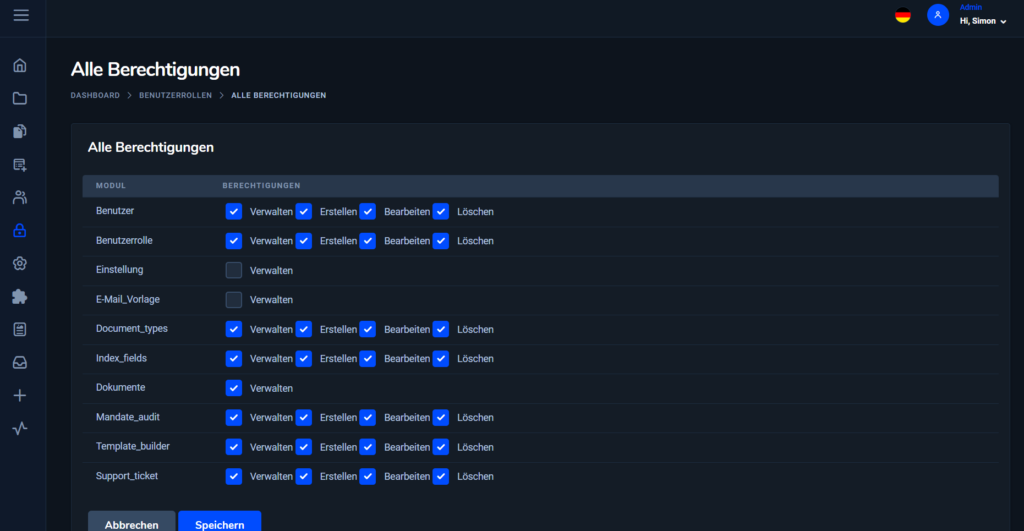
Innerhalb einer Benutzerrolle können Berechtigungen für verschiedene Module vergeben werden. Diese Module entsprechen den Bereichen, die ein Benutzer innerhalb von Doculoud verwenden oder verwalten darf.
Dazu gehören unter anderem:
- Benutzer
- Benutzerrolle
- Einstellungen
- E-Mail-Vorlagen
- Dokumenttypen
- Indexfelder
- Dokumente
- Mandantenhistorie
- Template Builder
- Support Tickets
Je nach Modul stehen unterschiedliche Berechtigungen zur Verfügung, zum Beispiel:
- Verwalten
- Erstellen
- Bearbeiten
- Löschen
Nicht jedes Modul verfügt über alle Berechtigungsarten. Einige Bereiche können beispielsweise nur verwaltet werden, während andere zusätzlich erstellt, bearbeitet oder gelöscht werden können.
Die Berechtigungen innerhalb einer Rolle sollten sorgfältig geprüft werden, da sie sich auf alle Benutzer auswirken können, denen diese Rolle zugewiesen wurde.
8.1.2 Benutzerrolle erstellen#
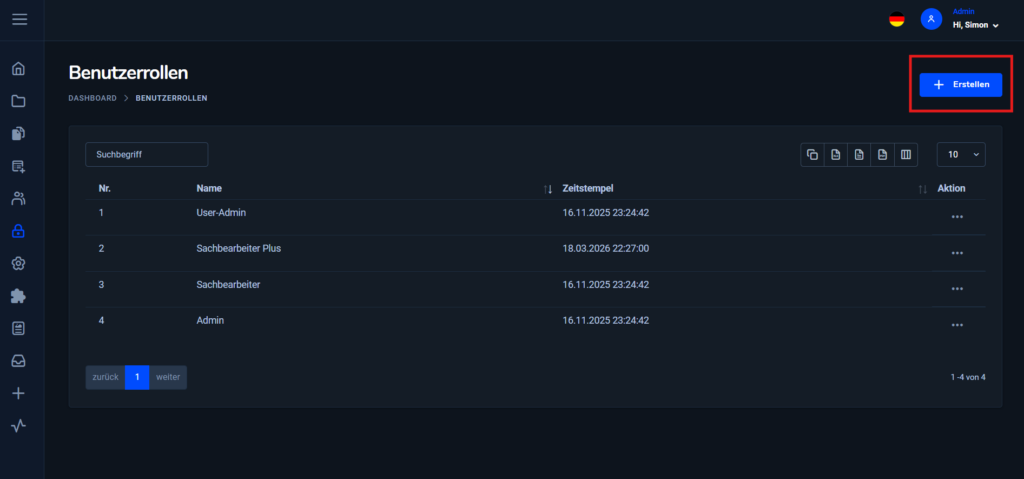
Über die Funktion Benutzerrolle erstellen kann eine neue Rolle angelegt werden.
Beim Erstellen einer Benutzerrolle wird zunächst ein Name für die Rolle vergeben. Der Name sollte möglichst eindeutig beschreiben, für welche Benutzergruppe oder Aufgabe die Rolle gedacht ist.
Anschließend werden die gewünschten Berechtigungen ausgewählt. Dabei wird festgelegt, auf welche Module die Rolle Zugriff haben soll und welche Aktionen innerhalb dieser Module erlaubt sind.
Beispiel: Eine Rolle „Sachbearbeiter“ kann so eingerichtet werden, dass Benutzer Dokumente bearbeiten dürfen, aber keinen Zugriff auf Systemeinstellungen oder Benutzerverwaltung erhalten.
Nach dem Speichern steht die neue Rolle zur Verfügung und kann einem oder mehreren Benutzern zugewiesen werden.
8.2 Rechte und Sichtbarkeit eines Benutzers#
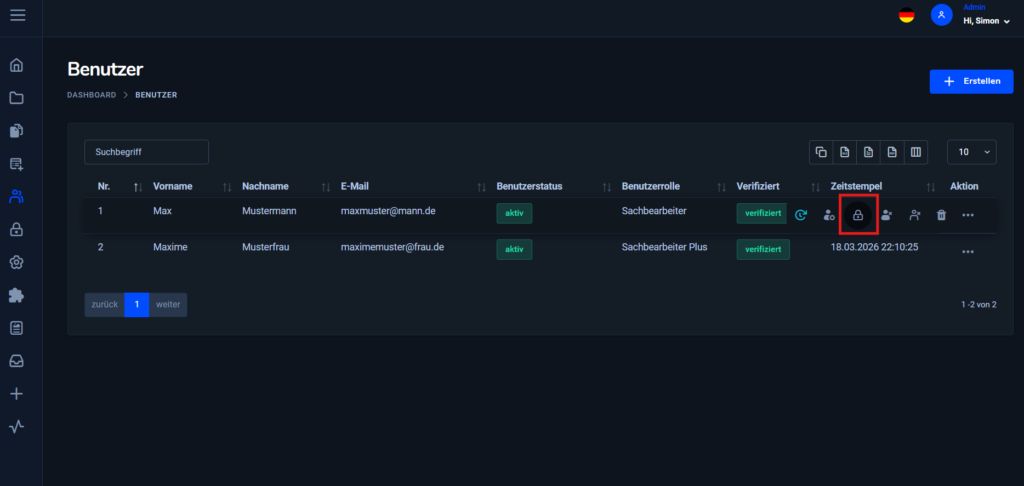
Zusätzlich zu den Benutzerrollen können für einzelne Benutzer weitere Rechte und Sichtbarkeiten festgelegt werden.
Diese Einstellungen befinden sich in den Benutzeraktionen unter Rechte und Sichtbarkeit. Dort können einzelne Funktionen gezielt aktiviert oder deaktiviert werden.
Auf diese Weise kann der Zugriff eines Benutzers genauer gesteuert werden, unabhängig davon, welche grundlegende Benutzerrolle ihm zugewiesen wurde.
Diese Funktion ist besonders hilfreich, wenn ein Benutzer grundsätzlich einer Rolle zugeordnet ist, aber einzelne Rechte zusätzlich erhalten oder nicht erhalten soll.
Beispiel: Ein Benutzer kann die Rolle „Sachbearbeiter“ erhalten, aber zusätzlich das Recht bekommen, Dokumente zu exportieren. Ein anderer Benutzer mit derselben Rolle kann dieses Recht nicht erhalten.
8.2.1 Dokumentbezogene Rechte#
Im Bereich Dokument werden Rechte für die Arbeit mit Dokumenten gesteuert.
Diese Rechte legen fest, welche Aktionen ein Benutzer mit Dokumenten ausführen darf. Dazu gehören beispielsweise das Anzeigen, Suchen, Erstellen, Archivieren, Bearbeiten, Teilen, Exportieren oder Löschen von Dokumenten.
Die dokumentbezogenen Rechte sollten besonders sorgfältig vergeben werden, da sie direkten Einfluss auf den Umgang mit archivierten oder noch nicht archivierten Dokumenten haben.
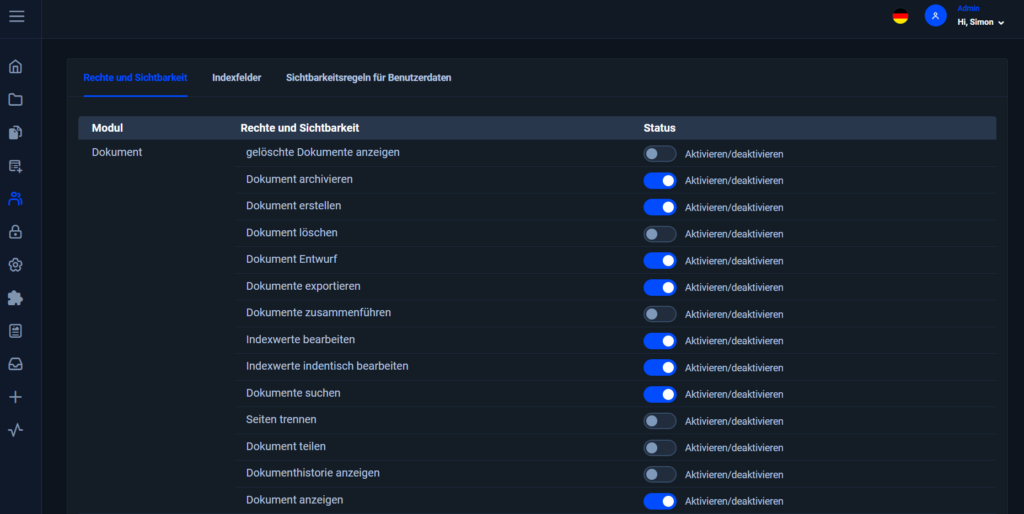
Gelöschte Dokumente anzeigen
Mit diesem Recht darf ein Benutzer gelöschte Dokumente anzeigen, sofern diese im System weiterhin verfügbar sind.
Dieses Recht sollte nur Benutzern zugewiesen werden, die Zugriff auf gelöschte Dokumentbestände oder den Papierkorb benötigen.
Dokument archivieren
Mit diesem Recht darf ein Benutzer Dokumente archivieren.
Archivierte Dokumente werden in den regulären Dokumentbestand übernommen und können anschließend entsprechend der vergebenen Berechtigungen gesucht, angezeigt und verwaltet werden.
Dokument erstellen
Mit diesem Recht darf ein Benutzer neue Dokumente in Doculoud erstellen bzw. anlegen.
Dies kann beispielsweise im Rahmen eines Uploads oder einer manuellen Dokumenterfassung erfolgen.
Dokument löschen
Mit diesem Recht darf ein Benutzer Dokumente löschen.
Da das Löschen von Dokumenten eine sicherheits- und revisionsrelevante Aktion sein kann, sollte dieses Recht nur gezielt vergeben werden.
Dokument Entwurf
Mit diesem Recht darf ein Benutzer Dokumente als Entwurf speichern.
Entwürfe sind noch nicht final archiviert und können vor der endgültigen Archivierung weiterbearbeitet oder ergänzt werden.
Dokumente exportieren
Mit diesem Recht darf ein Benutzer Dokumente aus Doculoud exportieren.
Da exportierte Dokumente außerhalb der Plattform weitergegeben oder gespeichert werden können, sollte dieses Recht bewusst vergeben werden.
Dokumente zusammenführen
Mit diesem Recht darf ein Benutzer mehrere Dokumente zu einem Dokument zusammenführen.
Diese Funktion ist hilfreich, wenn zusammengehörige Dokumentteile getrennt vorliegen und nachträglich in einem Dokument zusammengeführt werden sollen.
Indexwerte bearbeiten
Mit diesem Recht darf ein Benutzer Indexwerte eines Dokuments bearbeiten.
Indexwerte sind strukturierte Informationen zu einem Dokument, zum Beispiel Name, Rechnungsnummer, Kundennummer, Datum oder Dokumentart. Änderungen an Indexwerten können Einfluss auf Suche, Zuordnung und Auswertungen haben.
Indexwerte identisch bearbeiten
Mit diesem Recht darf ein Benutzer Indexwerte für mehrere Dokumente gemeinsam bearbeiten.
Diese Funktion ist besonders bei größeren Dokumentmengen hilfreich, wenn mehrere Dokumente denselben Indexwert erhalten sollen. Da Änderungen mehrere Dokumente gleichzeitig betreffen können, sollte dieses Recht nur Benutzern mit entsprechender Verantwortung zugewiesen werden.
Dokumente suchen
Mit diesem Recht darf ein Benutzer die Suchfunktion verwenden.
Die Suche kann Dokumente anhand von Volltextinhalten, Indexwerten und weiteren Suchparametern auffindbar machen. Die angezeigten Ergebnisse richten sich nach den jeweiligen Berechtigungen des Benutzers.
Seiten trennen
Mit diesem Recht darf ein Benutzer Seiten eines Dokuments trennen bzw. ein Dokument aufteilen.
Dies ist beispielsweise sinnvoll, wenn mehrere Dokumente in einer Datei enthalten sind und nachträglich in einzelne Dokumente getrennt werden sollen.
Dokument teilen
Mit diesem Recht darf ein Benutzer Dokumente teilen bzw. für andere berechtigte Personen bereitstellen.
Die genaue Nutzung dieser Funktion hängt von der jeweiligen Systemkonfiguration ab.
Dokumenthistorie anzeigen
Mit diesem Recht darf ein Benutzer die Historie eines Dokuments einsehen.
Die Dokumenthistorie zeigt nachvollziehbare Informationen zu Aktionen und Änderungen, die an einem Dokument vorgenommen wurden.
Dokument anzeigen
Mit diesem Recht darf ein Benutzer Dokumente öffnen und betrachten.
Dieses Recht ist häufig die Grundlage für weitere dokumentbezogene Funktionen.
8.2.2 Systembezogene Rechte#
Im Bereich System werden Rechte für ergänzende Zugriffsmöglichkeiten festgelegt.
Diese Rechte steuern, ob ein Benutzer zusätzliche Anwendungen oder technische Zugriffsmöglichkeiten verwenden darf. Dazu gehören insbesondere die Desktop App, die Mobile App und der Multiuploader.
Die systembezogenen Rechte wirken nur dann, wenn die jeweilige Funktion für den Mandanten grundsätzlich aktiviert und verfügbar ist.
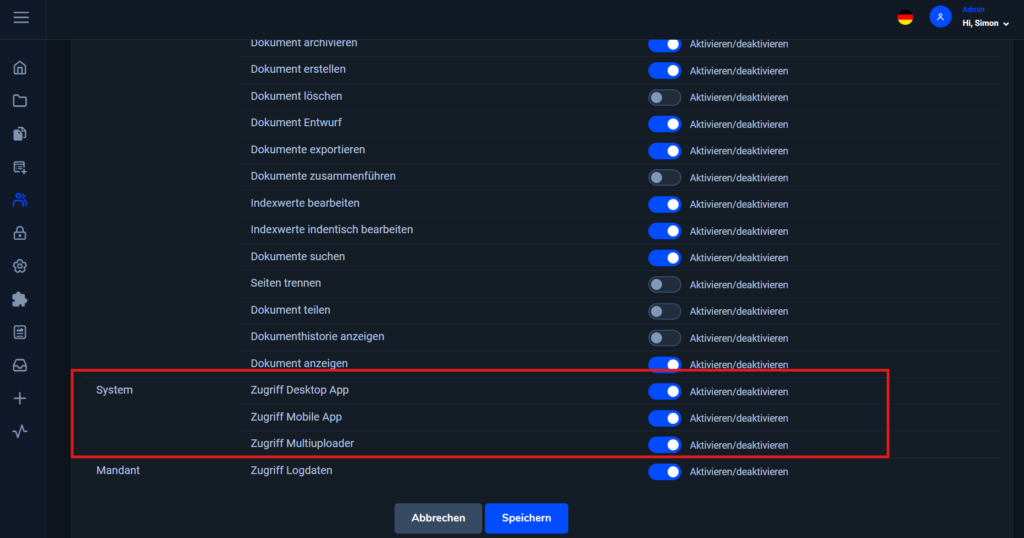
Zugriff Desktop App
Mit diesem Recht darf ein Benutzer die Desktop App verwenden, sofern diese für den Mandanten verfügbar ist.
Die Desktop App kann für lokale Arbeitsprozesse genutzt werden und erweitert die Nutzungsmöglichkeiten außerhalb der reinen Weboberfläche.
Zugriff Mobile App
Mit diesem Recht darf ein Benutzer die mobile App verwenden.
Über die mobile App können Dokumente mobil erfasst und an Doculoud übertragen werden. Der Zugriff erfolgt abhängig von den eingerichteten Sicherheits- und Anmeldeverfahren.
Zugriff Multiuploader
Mit diesem Recht darf ein Benutzer den Multiuploader verwenden.
Der Multiuploader dient zur automatisierten Übertragung von Dokumenten über ein überwachtes Verzeichnis und eignet sich insbesondere für größere Dokumentmengen oder wiederkehrende Importprozesse.
8.3 Benutzerrechte für Indexfelder#
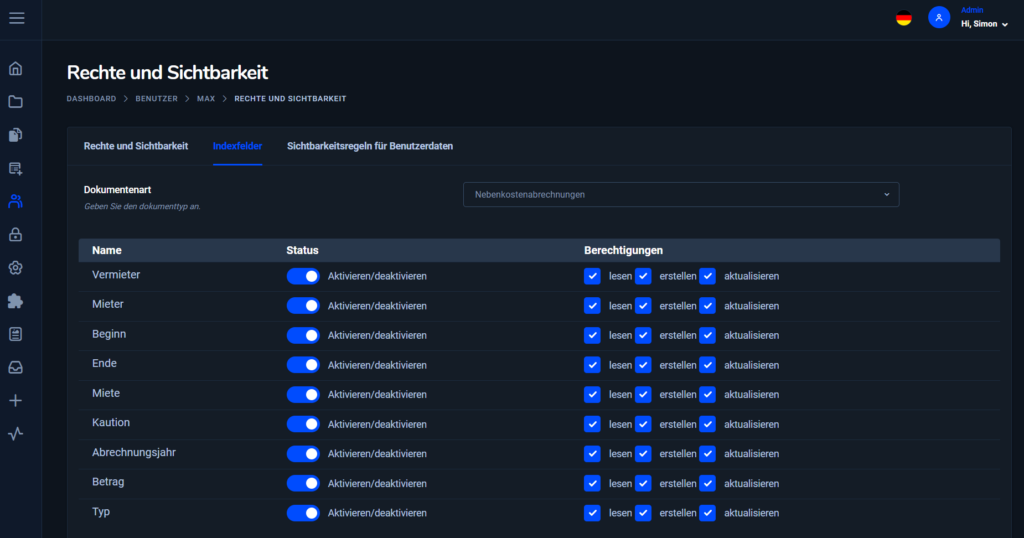
Im Bereich Indexfelder können Rechte pro Dokumenttyp und Indexfeld festgelegt werden.
Dazu wird zunächst ein Dokumenttyp ausgewählt. Anschließend werden die zugehörigen Indexfelder angezeigt. Für jedes Indexfeld kann festgelegt werden, ob der Benutzer das Feld lesen, erstellen oder aktualisieren darf.
Diese Rechte ermöglichen eine genaue Steuerung sensibler oder fachlich relevanter Informationen. So kann ein Benutzer bestimmte Indexfelder beispielsweise sehen, aber nicht verändern. Andere Felder können für den Benutzer eingeschränkt oder nicht bearbeitbar sein.
Indexfeldrechte sind besonders hilfreich, wenn unterschiedliche Benutzergruppen mit denselben Dokumenten arbeiten, aber nicht alle Benutzer dieselben Informationen sehen oder bearbeiten sollen.
8.4 Sichtbarkeitsregeln für Benutzerdaten#
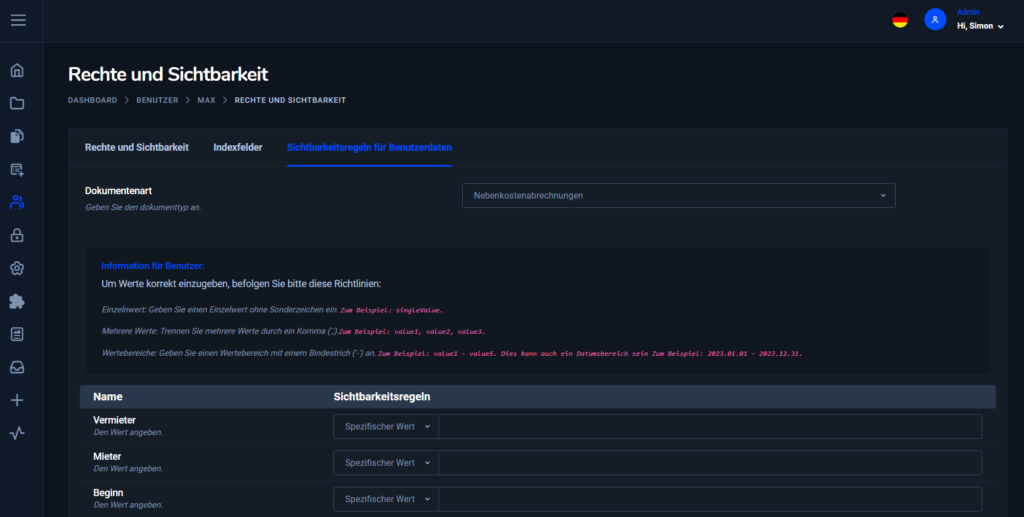
Über Sichtbarkeitsregeln für Benutzerdaten kann gesteuert werden, unter welchen Bedingungen bestimmte Indexfelder für einen Benutzer sichtbar sind.
Dazu wird zunächst ein Dokumenttyp ausgewählt. Anschließend können für die Indexfelder dieses Dokumenttyps Regeln definiert werden.
Sichtbarkeitsregeln helfen dabei, Benutzeroberflächen übersichtlicher zu gestalten und sensible Informationen nur dann anzuzeigen, wenn bestimmte Bedingungen erfüllt sind.
Im Unterschied zu den Indexfeldrechten geht es bei Sichtbarkeitsregeln nicht nur darum, ob ein Feld grundsätzlich gelesen, erstellt oder aktualisiert werden darf. Stattdessen wird festgelegt, unter welchen Voraussetzungen ein Feld sichtbar ist.
8.4.1 Wertetypen#
Zunächst wird der Dokumenttyp ausgewählt, für den Sichtbarkeitsregeln definiert werden sollen.
Die anschließend angezeigten Indexfelder beziehen sich auf diesen Dokumenttyp.
Dadurch können Sichtbarkeitsregeln je nach Dokumentart unterschiedlich eingerichtet werden. Ein Feld kann zum Beispiel bei einem Dokumenttyp sichtbar sein, bei einem anderen Dokumenttyp aber nicht benötigt werden.
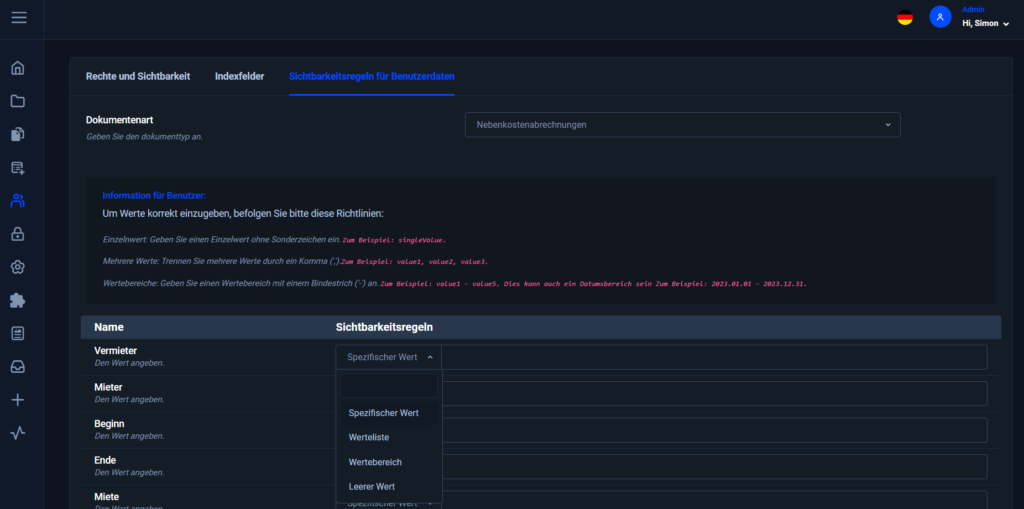
Spezifischer Wert
Bei einer Regel mit spezifischem Wert wird ein Indexfeld nur angezeigt, wenn ein anderes Feld einen bestimmten Wert enthält.
Diese Regel eignet sich, wenn ein Feld nur bei einem eindeutig definierten Wert relevant ist.
Werteliste
Bei einer Werteliste werden Indexfelder für spezifische Werte eingegrenzt.
Das Indexfeld wird angezeigt, wenn einer der definierten Werte zutrifft.
Wertebereich
Bei einem Wertebereich wird ein Indexfeld nur angezeigt, wenn ein Wert innerhalb eines festgelegten Bereichs liegt.
Beispiel: Ein Feld wird nur angezeigt, wenn ein Rechnungsbetrag über einem bestimmten Wertebereich liegt.
Diese Regel eignet sich besonders für numerische Werte, bei denen Schwellenwerte relevant sind.
Leerer Wert
Bei dieser Regel wird ein Indexfeld abhängig davon angezeigt, ob ein anderes Feld leer ist oder keinen Wert enthält.
Dies kann genutzt werden, um zusätzliche Eingaben nur dann abzufragen, wenn bestimmte Informationen noch nicht vorhanden sind.
9. Einstellungen#
Im Bereich Einstellungen werden zentrale Konfigurationen für den Mandanten verwaltet. Dazu gehören unter anderem App- und Design-Einstellungen, allgemeine Systemfunktionen, Sicherheitsvorgaben sowie Passwortregeln.
Die Einstellungen können Auswirkungen auf alle Benutzer des Mandanten haben. Änderungen sollten daher nur von berechtigten Administratoren vorgenommen werden.
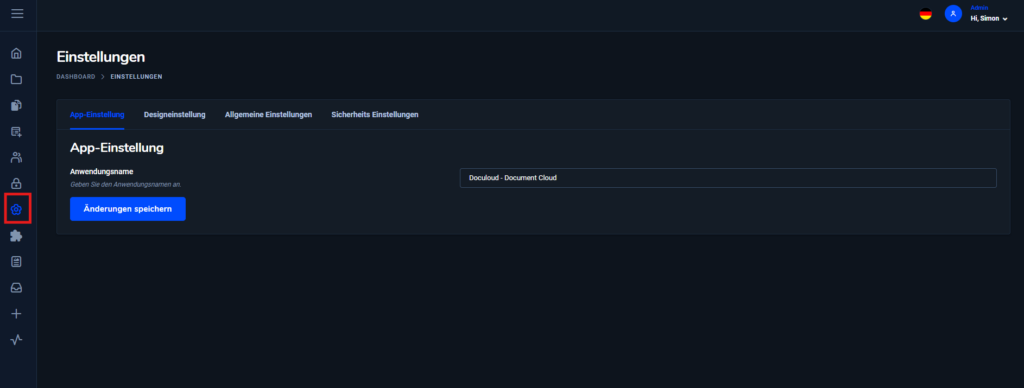
9.1 App-Einstellungen#
In den App-Einstellungen werden grundlegende Informationen zur Anwendung hinterlegt.
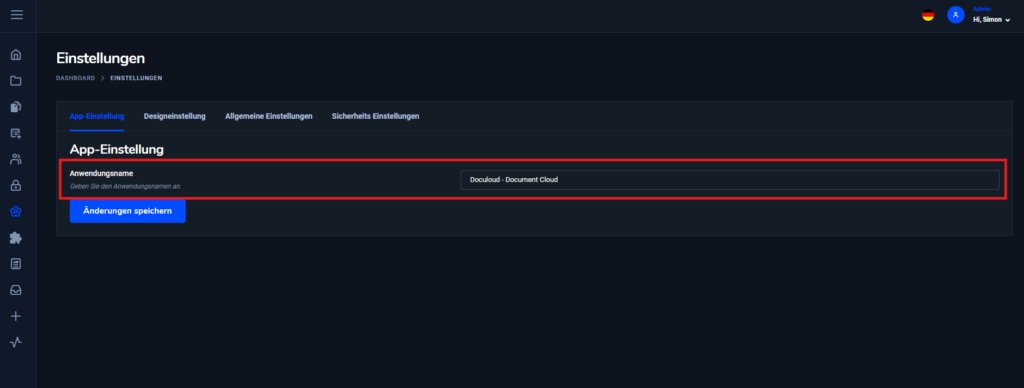
Anwendungsname
Der Anwendungsname legt fest, unter welchem Namen die Anwendung innerhalb des Mandanten angezeigt wird.
Der Name kann beispielsweise in der Oberfläche, im Browser oder an anderen sichtbaren Stellen der Anwendung erscheinen.
9.2 Design-Einstellungen#
Über die Design-Einstellungen kann das Erscheinungsbild von Doculoud an das Corporate Design des Mandanten angepasst werden.
Dadurch kann die Oberfläche optisch individualisiert werden, zum Beispiel durch ein eigenes Logo, ein eigenes Favicon oder eine definierte Primärfarbe.
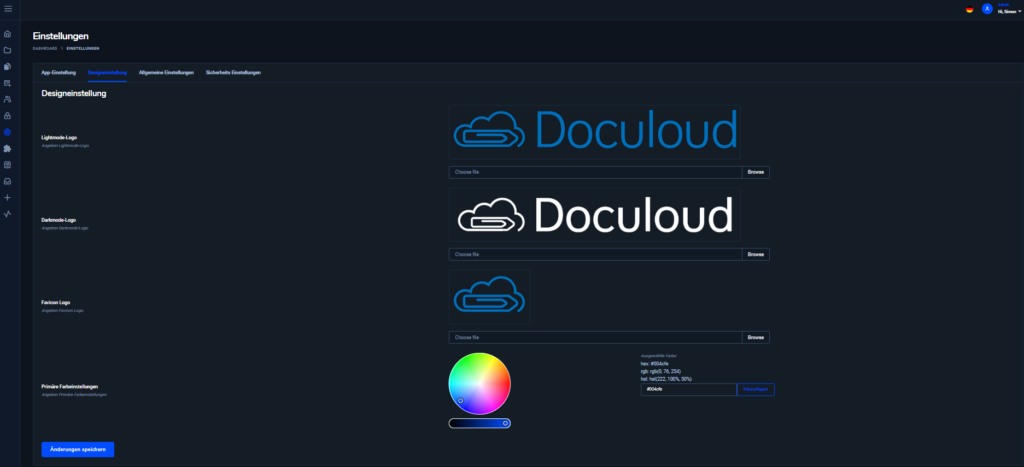
Logo für Light- und Darkmode
Für den Lightmode und den Darkmode können unterschiedliche Logos hinterlegt werden.
Dadurch kann sichergestellt werden, dass das Logo in beiden Darstellungsvarianten gut lesbar und passend dargestellt wird.
Favicon
Das Favicon ist das kleine Symbol, das beispielsweise im Browser-Tab angezeigt wird.
Hier kann ein eigenes Symbol für den Mandanten hinterlegt werden.
Primärfarbe
Die Primärfarbe bestimmt zentrale Farbelemente der Oberfläche.
Sie kann zum Beispiel für Buttons, Hervorhebungen oder aktive Elemente verwendet werden. Die Primärfarbe sollte so gewählt werden, dass sie gut lesbar ist und zum Corporate Design des Mandanten passt.
9.3 Allgemeine Einstellungen#
In den allgemeinen Einstellungen werden grundlegende Funktionen und Standardwerte für den Mandanten konfiguriert.
Diese Einstellungen beeinflussen unter anderem den Zugriff über Apps, die Dokumentverarbeitung, OCR-Funktionen, Löschfristen, Spracheinstellungen und technische Begrenzungen.
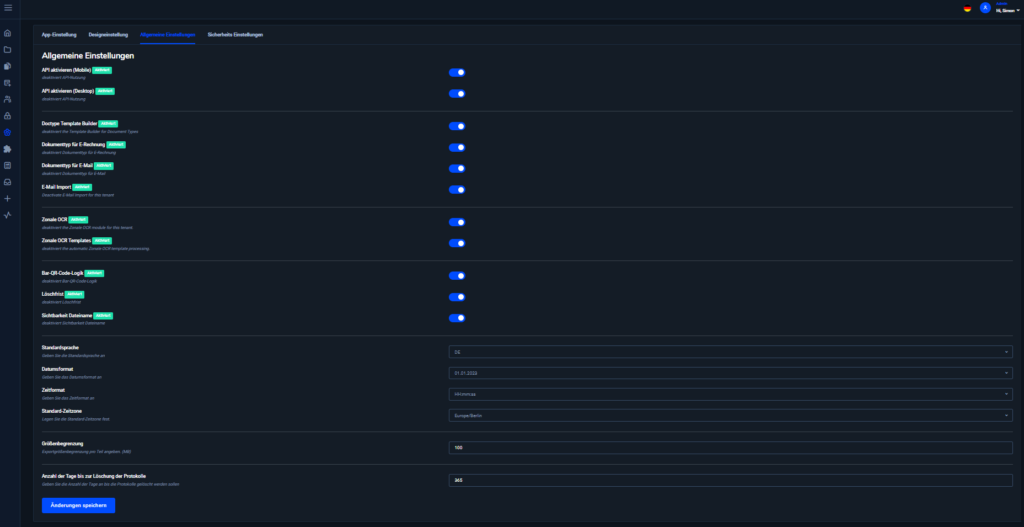
API-Mobil
Über diese Einstellung wird gesteuert, ob der Zugriff über die mobile API bzw. mobile App für den Mandanten verfügbar ist.
Ist diese Funktion aktiviert, können berechtigte Benutzer die mobile App verwenden, sofern ihnen das entsprechende Recht zugewiesen wurde.
API-Desktop
Über diese Einstellung wird gesteuert, ob der Zugriff über die Desktop API bzw. Desktop App für den Mandanten verfügbar ist.
Ist diese Funktion aktiviert, können berechtigte Benutzer die Desktop App verwenden, sofern ihnen das entsprechende Recht zugewiesen wurde.
Dokumenttyp Vorlagen
Hier kann ein Dokumenttyp für Vorlagen festgelegt werden.
Dieser Dokumenttyp kann verwendet werden, um Vorlagen innerhalb des Systems strukturiert abzulegen oder bestimmten Verarbeitungsprozessen zuzuordnen.
Dokumenttyp E-Rechnung
Hier kann festgelegt werden, welcher Dokumenttyp für E-Rechnungen verwendet wird.
Dadurch können elektronische Rechnungen einem eigenen Dokumenttyp zugeordnet und entsprechend indexiert oder verarbeitet werden.
Dokumenttyp für E-Mail
Hier kann festgelegt werden, welcher Dokumenttyp für importierte E-Mails verwendet wird.
Eingehende E-Mails können dadurch automatisch einem passenden Dokumenttyp zugeordnet werden.
E-Mail Importer
Über diese Einstellung wird gesteuert, ob der E-Mail-Importer für den Mandanten aktiv ist.
Der E-Mail-Importer ermöglicht die Übernahme eingehender E-Mails in Doculoud. Dabei können E-Mails und Anhänge verarbeitet und archiviert werden.
Zonale OCR
Über diese Einstellung wird gesteuert, ob die zonale OCR für den Mandanten verwendet werden kann.
Mit zonaler OCR können definierte Bereiche eines Dokuments ausgelesen werden. Die erkannten Werte können anschließend für Indexfelder verwendet werden.
Zonale OCR-Templates
Über diese Einstellung wird gesteuert, ob OCR-Templates für die zonale OCR verwendet werden können.
OCR-Templates dienen dazu, wiederkehrende Dokumentstrukturen vorzubereiten. Dadurch können Werte aus festen Bereichen eines Dokuments automatisiert erkannt und übernommen werden.
Bar-/QR-Code-Logik
Über diese Einstellung wird gesteuert, ob Barcodes oder QR-Codes für die Dokumentverarbeitung verwendet werden können.
Diese Logik kann beispielsweise genutzt werden, um Dokumente anhand von Barcodes oder QR-Codes zu trennen oder Werte für die weitere Verarbeitung auszulesen.
Löschfristen
Über die Löschfristen kann festgelegt werden, nach welchem Zeitraum bestimmte Daten oder Dokumente gelöscht werden sollen.
Löschfristen sollten sorgfältig konfiguriert werden, da sie Auswirkungen auf Aufbewahrung, Nachvollziehbarkeit und Speicherverwaltung haben können.
Sichtbarkeit Dateiname
Diese Einstellung steuert, ob bzw. wie der Dateiname eines Dokuments für Benutzer sichtbar ist.
Je nach Konfiguration kann der ursprüngliche Dateiname angezeigt oder ausgeblendet werden.
Standardsprache
Die Standardsprache legt fest, welche Sprache standardmäßig für die Oberfläche oder bestimmte Systembereiche verwendet wird.
Benutzerbezogene Spracheinstellungen können je nach Konfiguration davon abweichen.
Datum-, Zeitformat und Zeitzone
Hier werden das Datumsformat, das Zeitformat und die Zeitzone des Mandanten festgelegt.
Diese Einstellungen beeinflussen die Darstellung von Zeitangaben, zum Beispiel bei Dokumenten, Protokollen, Historieneinträgen oder Systemmeldungen.
Größenbegrenzung für Teilexporte
Über diese Einstellung kann eine maximale Größe für Teilexporte definiert werden.
Dadurch kann gesteuert werden, bis zu welcher Größe Daten oder Dokumente exportiert werden dürfen.
Anzahl Tage Löschen Protokolle
Diese Einstellung legt fest, nach wie vielen Tagen bestimmte Protokolle gelöscht werden.
Die Aufbewahrungsdauer von Protokollen sollte so gewählt werden, dass technische Anforderungen, Nachvollziehbarkeit und Datenschutz berücksichtigt werden.
9.4 Sicherheits-Einstellungen#
In den Sicherheits-Einstellungen werden zentrale Vorgaben für Anmeldung, Zugriffsschutz, Sitzungen und IP-Zugriffe konfiguriert.
Diese Einstellungen tragen dazu bei, Benutzerkonten und den Zugriff auf Doculoud zusätzlich abzusichern.
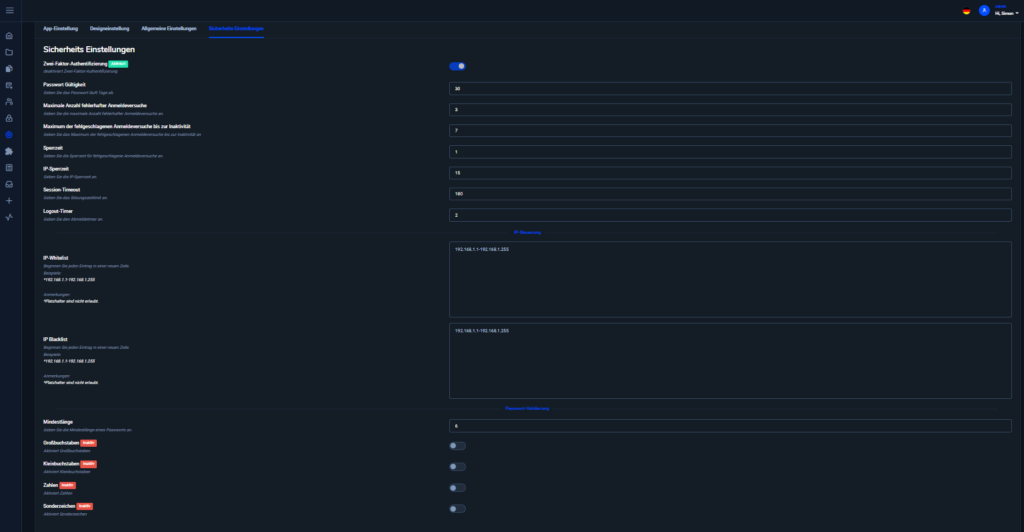
Zweifaktorauthentifizierung
Über diese Einstellung kann die Zwei-Faktor-Authentifizierung für den Mandanten aktiviert werden.
Bei aktivierter Zwei-Faktor-Authentifizierung müssen Benutzer beim Login zusätzlich zum Passwort einen zweiten Faktor verwenden. Dies erhöht die Sicherheit des Benutzerkontos.
Passwort Ablauf in Tagen
Diese Einstellung legt fest, nach wie vielen Tagen ein Passwort abläuft.
Nach Ablauf des festgelegten Zeitraums muss der Benutzer sein Passwort erneuern.
Max. Anzahl fehlerhafter Anmeldeversuche
Hier wird festgelegt, wie viele fehlerhafte Loginversuche erlaubt sind, bevor eine Sicherheitsmaßnahme ausgelöst wird.
Diese Einstellung schützt vor wiederholten unberechtigten Anmeldeversuchen.
Maximum der fehlgeschlagenen Anmeldeversuche bis zur Inaktivität
Diese Einstellung legt fest, nach wie vielen fehlgeschlagenen Anmeldeversuchen ein Benutzerkonto inaktiv gesetzt wird.
Ein inaktives oder gesperrtes Konto muss durch einen berechtigten Administrator wieder freigeschaltet werden.
Sperrzeit
Die Sperrzeit legt fest, wie lange ein Benutzer nach zu vielen fehlgeschlagenen Anmeldeversuchen gesperrt bleibt.
Während dieser Zeit ist keine Anmeldung mit dem betroffenen Benutzerkonto möglich.
IP-Sperrzeit
Die IP-Sperrzeit legt fest, wie lange eine IP-Adresse nach auffälligen oder fehlgeschlagenen Anmeldeversuchen gesperrt wird.
Diese Einstellung kann helfen, automatisierte oder wiederholte Angriffsversuche einzuschränken.
Session-Timeout
Der Session-Timeout legt fest, nach welcher Zeit eine Sitzung automatisch beendet wird.
Dies ist besonders wichtig, wenn Benutzer längere Zeit nicht aktiv sind oder Sitzungen unbeaufsichtigt bleiben.
Logout-Timer
Der Logout-Timer steuert, nach welcher Zeit ein Benutzer automatisch abgemeldet wird.
Dadurch kann verhindert werden, dass aktive Sitzungen unbegrenzt bestehen bleiben.
IP-Whitelist
Über die IP-Whitelist können IP-Adressen definiert werden, die Zugriff auf den Mandanten erhalten dürfen.
Diese Funktion kann genutzt werden, um den Zugriff auf bekannte Netzwerke oder Standorte zu beschränken.
IP-Blacklist
Über die IP-Blacklist können IP-Adressen definiert werden, die keinen Zugriff auf den Mandanten erhalten sollen.
Diese Funktion kann verwendet werden, um bestimmte IP-Adressen gezielt zu blockieren.
9.5 Passwort-Einstellungen#
In den Passwort-Einstellungen werden Anforderungen an Benutzerpasswörter definiert.
Diese Regeln legen fest, wie komplex ein Passwort sein muss. Dadurch kann die Sicherheit von Benutzerkonten erhöht werden.

Mindestlänge
Die Mindestlänge legt fest, aus wie vielen Zeichen ein Passwort mindestens bestehen muss.
Eine höhere Mindestlänge kann die Sicherheit des Passworts verbessern.
Großbuchstaben
Diese Einstellung legt fest, ob ein Passwort mindestens einen Großbuchstaben enthalten muss.
Kleinbuchstaben
Diese Einstellung legt fest, ob ein Passwort mindestens einen Kleinbuchstaben enthalten muss.
Zahlen
Diese Einstellung legt fest, ob ein Passwort mindestens eine Zahl enthalten muss.
Sonderzeichen
Diese Einstellung legt fest, ob ein Passwort mindestens ein Sonderzeichen enthalten muss.
Sonderzeichen können die Komplexität eines Passworts erhöhen und dadurch die Sicherheit verbessern.